


Tải video về máy trong một lần nhấp
Trình duyệt Cốc Cốc tích hợp công cụ Tải nhanh, giúp bạn tải nhạc, tải video về điện thoại, máy tính hoàn toàn miễn phí.

Trình duyệt tích hợp công cụ Tải video
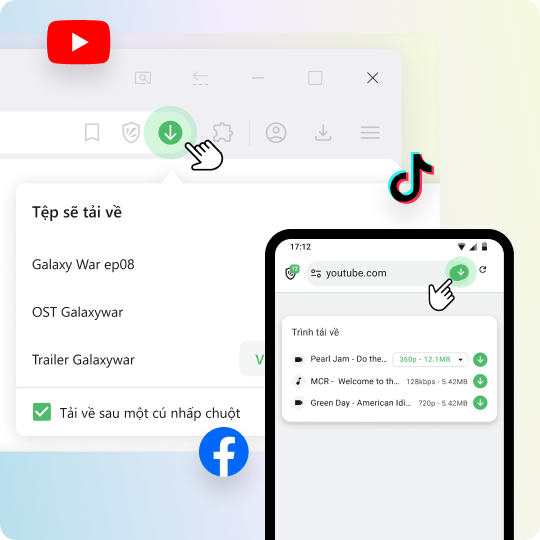
Tải video trong một lần nhấp
Không cần thao tác phức tạp, Cốc Cốc sẽ tự động phát hiện các tệp video có thể tải về khi bạn truy cập trang web bất kỳ. Tải video về điện thoại iPhone, Android, tải video về máy tính dễ dàng hơn bao giờ hết.
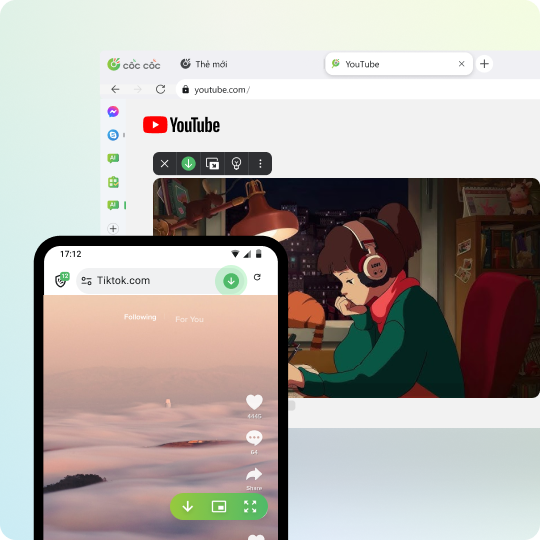
Tải video trên web & mạng xã hội
Cốc Cốc hỗ trợ tải video trên hầu hết mọi website, bao gồm các mạng xã hội phổ biến như YouTube (trên máy tính & Android),Facebook, X (Twitter), Pinterest.
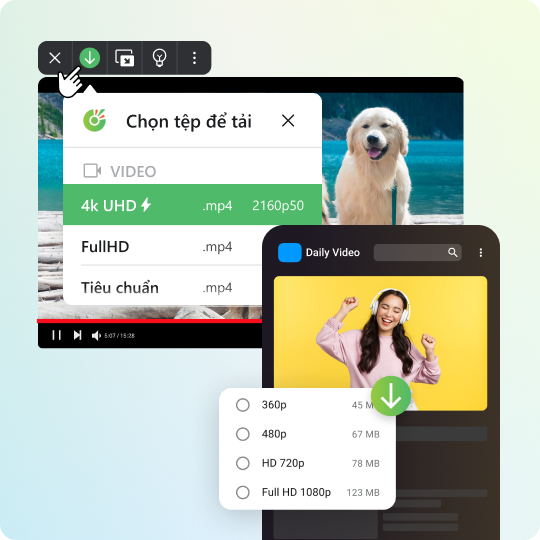
Tải video chất lượng cao
Trước khi tải, bạn có thể lựa chọn độ phân giải video ưa thích. Tải video chất lượng cao mà không cần phải cài thêm ứng dụng khác.

Tải trình duyệt Cốc Cốc ngay để trải nghiệm
Tải video siêu tiện lợi và hoàn toàn miễn phí
Cách tải video về điện thoại

Mở trang web chứa video
Nhấn nút Tải về trên thanh địa chỉ hoặc thanh công cụ đa phương tiện.

Chọn tệp để tải
Chọn định dạng, chất lượng tải về.

Quản lý tệp đã tải về
Truy cập trang Tệp đã tải về để tìm, mở tệp hoặc xóa tệp vĩnh viễn.
Cách tải video về máy tính

Mở trang web chứa video
Nhấn nút Tải về trên thanh địa chỉ hoặc thanh công cụ đa phương tiện.

Chọn tệp để tải
Chọn định dạng, chất lượng tải về.

Quản lý tệp đã tải về
Truy cập trang Tệp đã tải về để tìm, mở tệp hoặc xóa tệp vĩnh viễn.
Người dùng nói gì về Cốc Cốc
Anonymous
App Store
Cốc Cốc bây giờ thật sự rất tuyệt, có thể tải phim, chặn mọi quảng cáo khi lướt web.

Hani98jp
App Store
Tôi đang dùng iPhone 7 Plus nhưng vẫn rất ok, tải được nhiều video bổ ích.
Hai Nguyen
Play Store
Có rất nhiều tính năng hữu ích như tải tệp đa phương tiện, chặn quảng cáo, chế độ nền tối. Mong trình duyệt tiếp tục phát triển.
Anonymous
Play Store
Tôi đã từng dùng thử nhiều phần mềm tải video - ví dụ như tải video bằng IDM, nhưng không phần mềm nào có thể tải video tốt như Cốc Cốc.
Thúy Thúy
Facebook Group
Mình đến gần với Cốc Cốc hơn vì tính năng tải video. Dù là trên máy tính hay điện thoại Cốc Cốc cũng đều tải được.
K Tapyce
Facebook Group
Không biết bao nhiêu bạn như mình, lần đầu dùng Cốc Cốc là vì tính năng tải video. Rất tiện, và giờ thì thành app chính duyệt web luôn.
Các câu hỏi thường gặp
Vì sao Cốc Cốc là trình duyệt hỗ trợ tải video tốt nhất?
So với các trình duyệt khác, trình duyệt Cốc Cốc tích hợp sẵn tính năng Tải nhanh, giúp bạn tải video trên web về máy một cách dễ dàng hơn:
- Tải nhạc, tải video về máy hoàn toàn miễn phí, không cần cài đặt thêm tiện ích hay phần mềm hỗ trợ từ bên thứ ba.
- Tải thành công trên hầu hết các trang web, bao gồm cả YouTube, TikTok, hay Facebook.
- Thao tác tải tiện lợi với Thanh công cụ đa phương tiện.
- Hỗ trợ tải về ở nhiều định dạng (tệp video, tệp audio, tệp phụ đề) và chất lượng (4K UHD, 2K QHD, Full HD...).
- Bằng cách chia tệp tin thành nhiều phần nhỏ để tải xuống cùng một lúc và sau đó ghép chúng lại, Cốc Cốc có tốc độ nhanh hơn đến 8 lần so với các trình duyệt khác.
Cốc Cốc hỗ trợ tải video trên những nền tảng nào?
Thanh công cụ đa phương tiện là gì?
Thanh công cụ đa phương tiện (hay thanh Savior, Media panel) là một tính năng độc quyền của Cốc Cốc, được người dùng đặc biệt yêu thích nhờ khả năng hỗ trợ tải video từ web về máy tính và điện thoại dễ dàng.
Khi bạn truy cập vào các trang web chứa nhạc hoặc video, thanh công cụ đa phương tiện sẽ tự động xuất hiện trên trình phát, cho phép bạn tùy chọn cách thưởng thức nội dung theo ý muốn.
- Phiên bản máy tính: Tải nhanh, Ghim video, Tắt đèn, Tự động bỏ qua quảng cáo (hỗ trợ trên YouTube), Tải tệp về điện thoại (hỗ trợ trên YouTube).
- Phiên bản di động: Tải nhanh, Ghim video, Nghe nhạc tắt màn hình, Chế độ phim ảnh.
Lưu ý:
- Tùy vào trang web bạn đang truy cập và phiên bản trình duyệt, các tính năng được hỗ trợ có thể thay đổi.
- Bạn có thể cần thực hiện một số thao tác để "mở khóa" các tính năng "ẩn".
Xem thêm bài viết Thanh công cụ đa phương tiện là gì? Cách tải video bằng trình duyệt Cốc Cốc.
Cách tải video về máy tính?
Bạn có thể tải video về máy tính trực tiếp bằng trình duyệt Cốc Cốc theo các bước sau:
- Cách 1: Sử dụng thanh công cụ đa phương tiện
1. Mở Cốc Cốc và truy cập link video bạn muốn tải.
2. Nhấp vào nút Tải về (biểu tượng ↓) trên thanh công cụ đa phương tiện. Nếu không thấy thanh công cụ, bạn hãy di chuột đến trình phát để hiển thị thanh này.
3. Chọn tệp tải về mong muốn (định dạng, chất lượng).
- Cách 2: Sử dụng nút Tải về trên thanh địa chỉ
1. Mở Cốc Cốc và truy cập link video bạn muốn tải.
2. Nhấp vào nút Tải về (biểu tượng ↓) trên thanh địa chỉ.
3. Trên hộp thoại, chọn tệp tải về mong muốn (định dạng, chất lượng) > nhấp vào nút Tải về.
Lưu ý: Bạn có thể chọn Chất lượng tệp tải về ưa thích và tích vào ô Tải về sau một cú nhấp chuột. Như vậy, với tất cả các tệp video tiếp theo, bạn chỉ cần nhấn nút Tải về một lần duy nhất để tải ngay video về máy.
Cách tải video về điện thoại?
Trên di động, bạn cũng có thể dễ dàng tải video về điện thoại, máy tính bảng bằng trình duyệt Cốc Cốc với các bước sau:
1. Mở Cốc Cốc và truy cập link video bạn muốn tải.
2. Nhấn nút Tải về (biểu tượng ↓) trên thanh công cụ đa phương tiện (xuất hiện trên trình phát video) hoặc trên thanh địa chỉ.
3. Chọn tệp tải về > Nhấn nút Tải về (biểu tượng ↓).
Lưu ý: a
- Đối với phiên bản Android, bạn có thể cần thực hiện một số bước để "mở khóa" tính năng Tải video YouTube.
Xem thêm bài viết Tips sử dụng trình duyệt Cốc Cốc cho Android.
Cách tải video mp3 trực tiếp bằng trình duyệt Cốc Cốc?
Trên máy tính, bạn có thể tải video mp3 trực tiếp bằng trình duyệt Cốc Cốc theo các bước sau:
1. Mở Cốc Cốc và truy cập link video bạn muốn tải mp3.
2. Nhấn nút Tải về (biểu tượng ↓) trên thanh công cụ đa phương tiện (xuất hiện trên trình phát video) hoặc trên thanh địa chỉ.
3. Chọn tệp Audio và chất lượng mong muốn.
Trên di động, bạn có thể tải video mp3 trực tiếp trên một số trang web bằng trình duyệt Cốc Cốc cho Android theo các bước sau:
1. Mở Cốc Cốc và truy cập link video bạn muốn tải mp3.
2. Nhấn nút Tải về (biểu tượng ↓) trên thanh công cụ đa phương tiện (xuất hiện trên trình phát video) hoặc trên thanh địa chỉ.
3. Chọn tệp Audio và chất lượng mong muốn > nhấn vào nút Tải về.
Lưu ý: Đối với iOS, Cốc Cốc chưa hỗ trợ chuyển đổi và tải video dưới dạng tệp audio (.mp3).
1. Mở Cốc Cốc và truy cập link video bạn muốn tải mp3.
2. Nhấn nút Tải về (biểu tượng ↓) trên thanh công cụ đa phương tiện (xuất hiện trên trình phát video) hoặc trên thanh địa chỉ.
3. Chọn tệp Audio và chất lượng mong muốn.
Trên di động, bạn có thể tải video mp3 trực tiếp trên một số trang web bằng trình duyệt Cốc Cốc cho Android theo các bước sau:
1. Mở Cốc Cốc và truy cập link video bạn muốn tải mp3.
2. Nhấn nút Tải về (biểu tượng ↓) trên thanh công cụ đa phương tiện (xuất hiện trên trình phát video) hoặc trên thanh địa chỉ.
3. Chọn tệp Audio và chất lượng mong muốn > nhấn vào nút Tải về.
Lưu ý: Đối với iOS, Cốc Cốc chưa hỗ trợ chuyển đổi và tải video dưới dạng tệp audio (.mp3).
Cách tải phim chất lượng cao?
Bạn có thể tải phim trên web với độ phân giải cao khi sử dụng trình duyệt Cốc Cốc. Trước khi tải về, bạn chỉ cần nhấn chọn tệp video với chất lượng mong muốn. Tuy nhiên, hãy lưu ý rằng chất lượng tải về cao nhất sẽ phụ thuộc vào chất lượng phim do chủ sở hữu hoặc trang web đăng tải.
Đặc biệt, bạn cũng có thể tải phim chất lượng cao được chia sẻ dưới dạng tệp torrent trực tiếp về máy với tính năng Tải torrent có sẵn trên trình duyệt máy tính Cốc Cốc.
Đặc biệt, bạn cũng có thể tải phim chất lượng cao được chia sẻ dưới dạng tệp torrent trực tiếp về máy với tính năng Tải torrent có sẵn trên trình duyệt máy tính Cốc Cốc.
Video đã tải về được lưu ở đâu?
- Trên máy tính: Video sẽ được lưu ở thư mục Downloads trên máy tính theo mặc định hoặc thư mục mà bạn chọn ngay trước khi tải tệp về máy. Để tìm lại thư mục lưu video, bạn làm theo các bước sau:
1. Mở Cốc Cốc trên máy tính.
2. Ở góc trên bên phải, hãy nhấp vào biểu tượng Tệp đã tải về (biểu tượng ↓ ở ngoài cùng).
3. Tìm video trong danh sách tải về > nhấp vào Mở trong thư mục.
- Trên iPhone, iPad: Video sẽ được lưu vào ứng dụng Cốc Cốc (trong mục Tệp đã tải về). Để lưu video đã tải về vào thiết bị, bạn làm theo các bước sau:
1. Trên iPhone hoặc iPad, hãy mở ứng dụng Cốc Cốc.
2. Ở dưới cùng bên phải, hãy chạm vào biểu tượng Menu trình duyệt (biểu tượng ≡) > chọn mục Tệp đã tải về.
3. Trong thư mục Tệp đã tải về, hãy chọn Video.
4. Tìm video trong danh sách tải về, nhấn vào biểu tượng Thêm (biểu tượng ⁝) > chọn Chia sẻ.
5. Chọn Lưu video (lưu vào Ảnh) hoặc Lưu vào Tệp.
- Trên điện thoại hoặc máy tính bảng Android: Video sẽ được lưu vào ứng dụng Cốc Cốc (trong mục Tệp đã tải về) và trên thiết bị của bạn (trong Bộ sưu tập và File của bạn).
Tôi không thể tải video. Làm thế nào để khắc phục?
Bạn có thể không tải được video vì một số lý do sau đây:
- Đối với phiên bản máy tính, bạn có thể đã tắt tiện ích Tải video & audio. Nếu đang sử dụng chế độ ẩn danh, bạn có thể chưa bật Cho phép ở chế độ ẩn danh với tiện ích này.
- Đối với phiên bản di động, tính năng có thể thay đổi và không có sẵn tùy theo nền tảng (iOS và Android) và trang web mà bạn truy cập.
- Cốc Cốc chưa hỗ trợ tải video trên trang web mà bạn truy cập.
Để khắc phục, bạn có thể thử một số cách sau đây:
- Trên máy tính, truy cập Menu trình duyệt (biểu tượng ≡) > chọn mục Cài đặt > chọn mục Tiện ích mở rộng > tìm tiện ích Tải video & audio > nhấp vào nút Chi tiết. Sau đó, kiểm tra lại các tùy chọn cài đặt.
- Trên di động và đối với YouTube:
+ Trên Android, bạn phải thực hiện các bước “mở khóa” mới có thể tải video YouTube trực tiếp về máy. Cụ thể, bạn cần sử dụng ngôn ngữ ứng dụng là tiếng Việt và truy cập 10 link YouTube bất kỳ, sau đó thoát hoàn toàn và khởi động lại ứng dụng.
+ Bạn có thể dùng tính năng Tải tệp về trên điện thoại trên trình duyệt máy tính Cốc Cốc để quét mã QR và tải nhạc, tải video về điện thoại Android và iOS.
Cách ẩn thanh công cụ đa phương tiện trên một trang web cụ thể?
Trên trình duyệt máy tính Cốc Cốc, nếu không có nhu cầu sử dụng thanh công cụ đa phương tiện trên một số trang web cụ thể, bạn có thể tắt tính năng này theo các bước sau:
1. Chọn biểu tượng Tính năng khác (biểu tượng ⁝) > Chọn Không hiển thị lại trên example.com hoặc truy cập Cài đặt để tùy chỉnh nâng cao.
2. Trong Cài đặt, tại mục Các trang web đã ẩn thanh công cụ đa phương tiện, chọn Thêm.
3. Dán link trang web mà bạn muốn ẩn thanh công cụ > chọn Thêm.
1. Chọn biểu tượng Tính năng khác (biểu tượng ⁝) > Chọn Không hiển thị lại trên example.com hoặc truy cập Cài đặt để tùy chỉnh nâng cao.
2. Trong Cài đặt, tại mục Các trang web đã ẩn thanh công cụ đa phương tiện, chọn Thêm.
3. Dán link trang web mà bạn muốn ẩn thanh công cụ > chọn Thêm.

Không tìm thấy câu hỏi của bạn? Vui lòng truy cập Trung tâm trợ giúp để tìm chỉ dẫn hoặc trò chuyện với Bộ phận Hỗ trợ của chúng tôi.