


Tải video Instagram, Stories, Reels miễn phí
Tải video Instagram, tải video Instagram riêng tư về máy chỉ với vài thao tác đơn giản. Hỗ trợ trên cả trình duyệt máy tính và điện thoại.
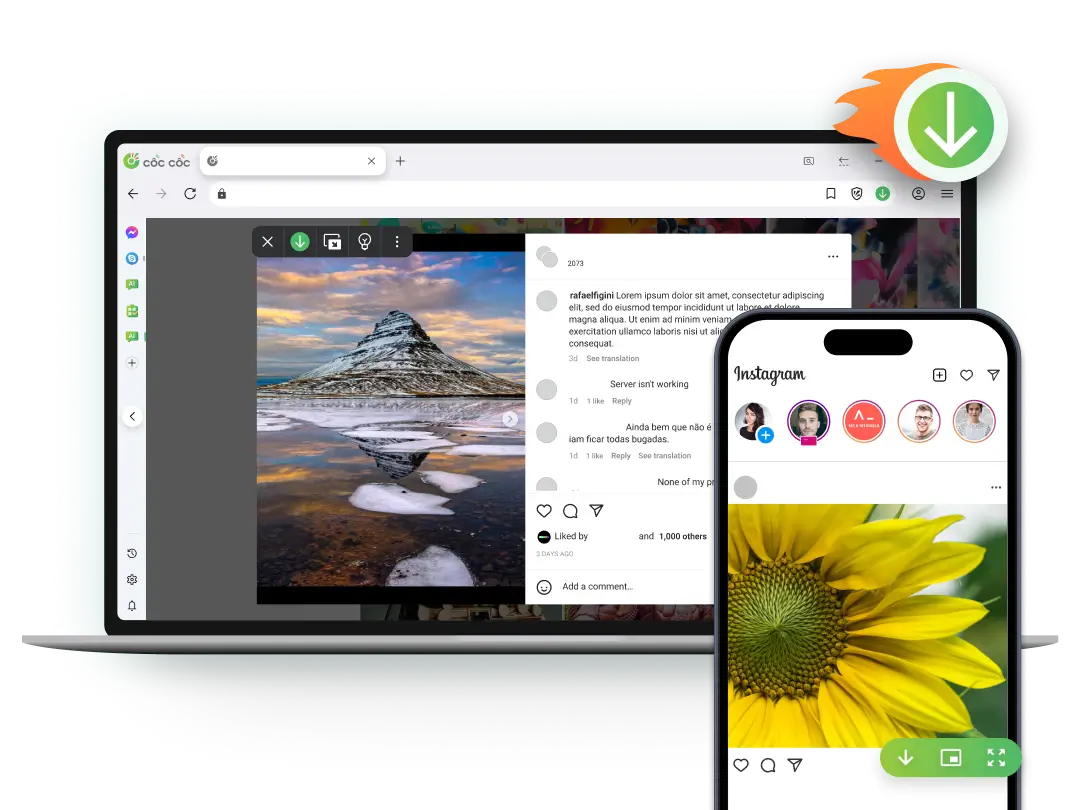
Tải mọi video trên Instagram
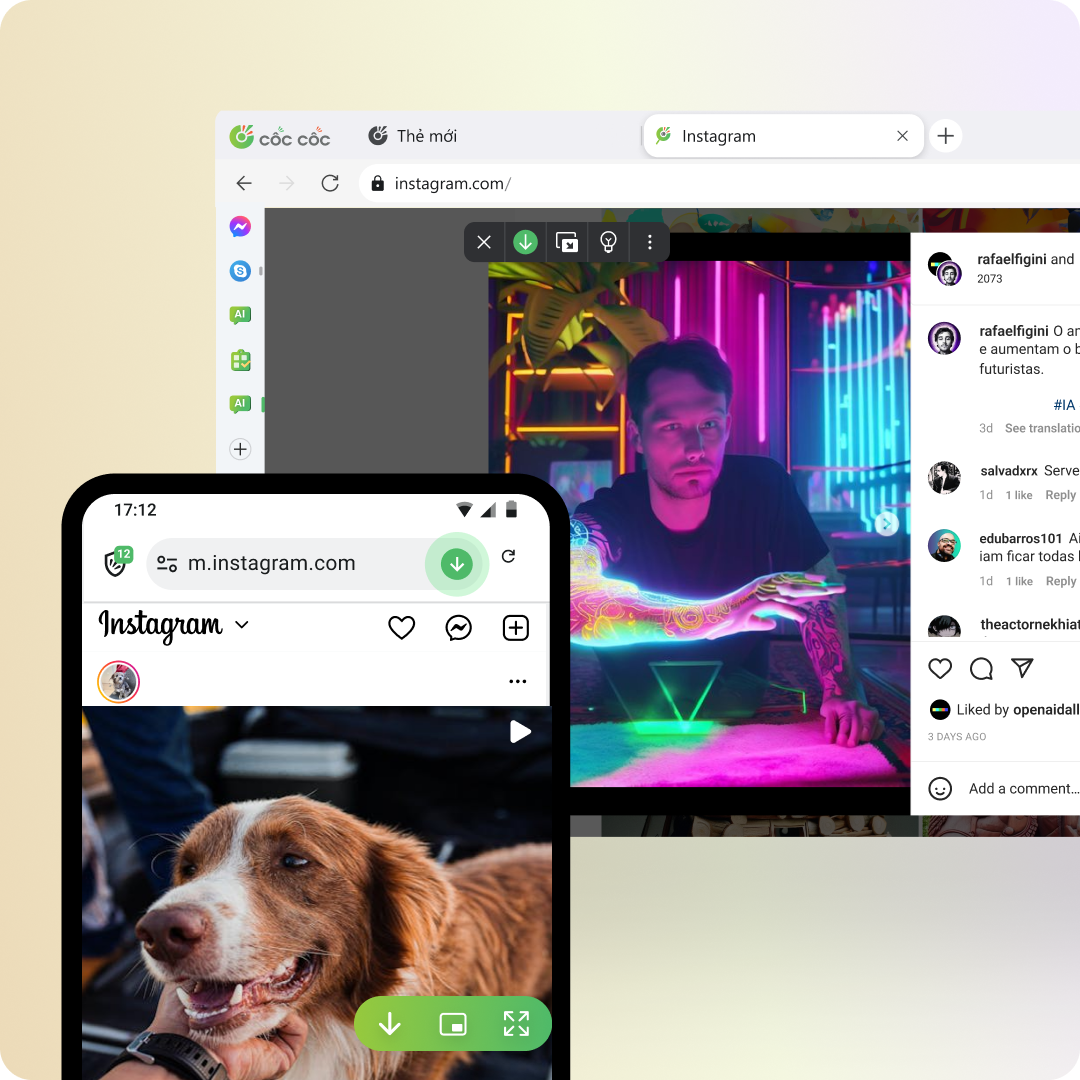
Tải video Instagram trên mọi thiết bị
Để tải video Instagram, hãy sử dụng tính năng Tải video trên trình duyệt Cốc Cốc. Tính năng cho phép bạn tải video Instagram trên nhiều thiết bị như: máy tính, điện thoại (iOS & Android), máy tính bảng chỉ trong vài thao tác.
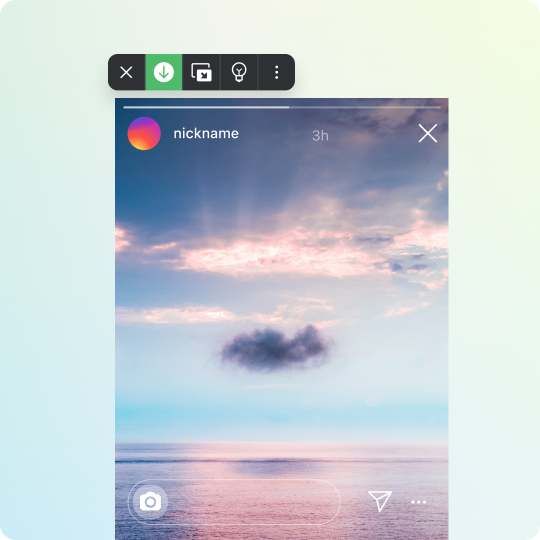
Tải video Instagram riêng tư
Cốc Cốc là trình tải video Instagram riêng tư miễn phí và tiện lợi nhất. Dễ dàng tải xuống video, Reels, Stories được đăng tải ở chế độ riêng tư trên Instagram.
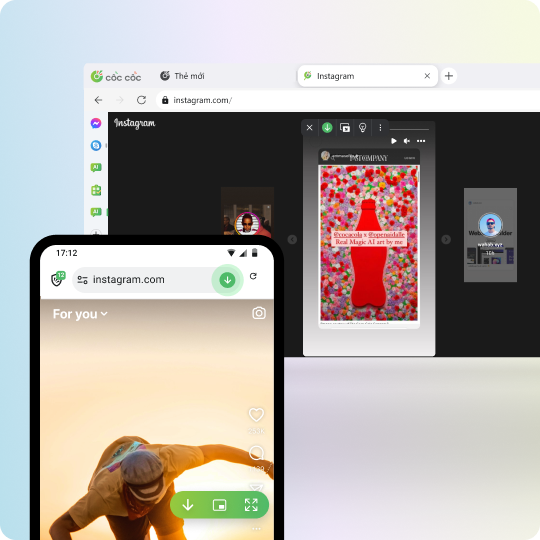
Tải reels, story Instagram
Cốc Cốc hỗ trợ tải mọi định dạng video trên Instagram về máy, bao gồm cả tải Story Instagram, tải Reels Insagram, IGTV, Livestream.
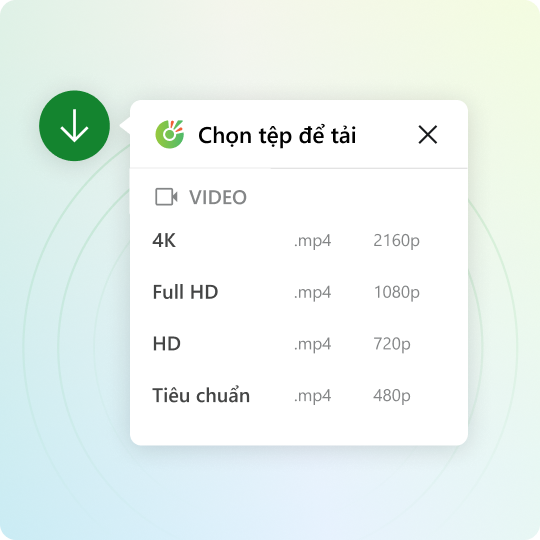
Tải video Instagram chất lượng cao
Tính năng Tải video cho phép người dùng tải video Instagram 4K, 2K, Full HD, HD về máy tính và điện thoại hoàn toàn miễn phí.
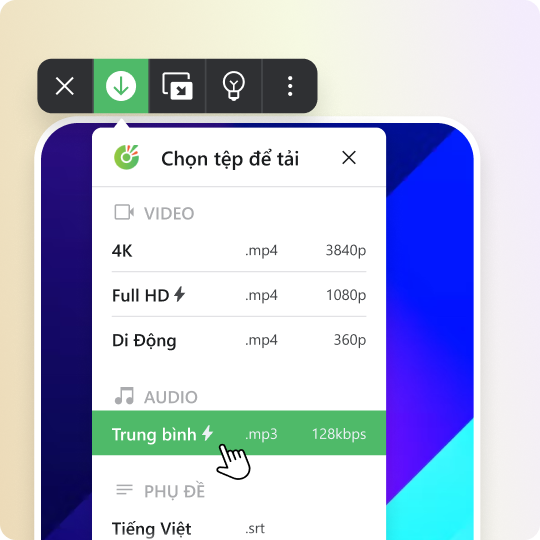
Tải nhạc Instagram
Tải nhạc trực tiếp từ Instagram mà không cần sử dụng công cụ khác. Cốc Cốc sẽ giúp bạn lưu âm thanh (định dạng MP3) trong video, Reels, Story Instagram về điện thoại và máy tính.
Cách tải video Instagram về điện thoại

Mở video Instagram
Nhấn nút Tải về trên thanh địa chỉ hoặc thanh công cụ đa phương tiện.

Chọn tệp để tải
Chọn chất lượng tải về.

Quản lý tệp đã tải về
Truy cập mục Tệp đã tải về để tìm, mở tệp hoặc xóa tệp vĩnh viễn.
Cách tải video Instagram về máy tính

Mở video Instagram
Nhấn nút Tải về trên thanh địa chỉ hoặc thanh công cụ đa phương tiện.

Chọn tệp để tải
Chọn chất lượng tải về.

Quản lý tệp đã tải về
Truy cập mục Tệp đã tải về để tìm, mở tệp hoặc xóa tệp vĩnh viễn.

Dùng trình duyệt Cốc Cốc
để tải video Instagram nhanh hơn
Người dùng nói gì về Cốc Cốc
leaguaoflegends
App Store
Tải xuống nhanh, sử dụng như một trình quản lý media mp3, tải và nghe các bài hát miễn phí, nói chung quá ok so với Spotify hay Nhaccuatui, Zingmp3.

VGM.maris
App Store
Tải video tốt, chặn được cả qc YouTube.
Không Vội Vàng
Nhóm Facebook
Tải mấy vid dài cũng nhanh nữa, tầm vài phút là xong luôn.
Các câu hỏi thường gặp
Nên dùng công cụ nào để tải video Instagram?
So với các công cụ khác, Cốc Cốc giúp bạn tải video Instagram, tải nhạc Instagram nhanh và tiện lợi hơn:
- Tải video Instagram về điện thoại, máy tính, máy tính bảng.
- Tải video Instagram hoàn toàn miễn phí, không cần cài đặt thêm phần mềm từ bên thứ ba.
- Có thể tải video story Instagram, tải video reels Instagram, tải video Instagram riêng tư.
- Hỗ trợ nhiều định dạng và chất lượng tệp, dễ dàng chuyển đổi từ tệp .mp4 sang tệp .mp3.
- Cho phép tải video từ hầu hết các trang web, bao gồm Instagram, Facebook, YouTube, TikTok.
- Tải video nhanh gấp 8 lần, tiết kiệm được nhiều thời gian hơn so với khi sử dụng các công cụ tải video Instagram khác.
- Tải video Instagram về điện thoại, máy tính, máy tính bảng.
- Tải video Instagram hoàn toàn miễn phí, không cần cài đặt thêm phần mềm từ bên thứ ba.
- Có thể tải video story Instagram, tải video reels Instagram, tải video Instagram riêng tư.
- Hỗ trợ nhiều định dạng và chất lượng tệp, dễ dàng chuyển đổi từ tệp .mp4 sang tệp .mp3.
- Cho phép tải video từ hầu hết các trang web, bao gồm Instagram, Facebook, YouTube, TikTok.
- Tải video nhanh gấp 8 lần, tiết kiệm được nhiều thời gian hơn so với khi sử dụng các công cụ tải video Instagram khác.
Cách tải video Instagram về máy tính
Để tải video từ Instagram về máy tính trên trình duyệt Cốc Cốc, bạn hãy thực hiện một trong hai cách sau:
Cách 1: Sử dụng thanh công cụ đa phương tiện
1. Trên trình duyệt máy tính Cốc Cốc, truy cập liên kết video Instagram cần tải.
2. Di chuột đến trình phát video.
3. Trên thanh công cụ đa phương tiện (xuất hiện ở phía trên trình phát video), hãy chọn định dạng video và chất lượng tải về.
4. Nhấp vào nút Tải về.
Cách 2: Sử dụng nút Tải về trên thanh địa chỉ
1. Truy cập liên kết video Instagram cần tải.
2. Nhấp vào biểu tượng Tải nhanh (mũi tên xuống) trên thanh địa chỉ.
3. Trên hộp thoại, chọn định dạng và chất lượng tải về
4. Nhấp vào biểu tượng Tải về (mũi tên xuống).
Xem thêm bài viết Cách tải video, tải nhạc bằng trình duyệt Cốc Cốc.
Cách 1: Sử dụng thanh công cụ đa phương tiện
1. Trên trình duyệt máy tính Cốc Cốc, truy cập liên kết video Instagram cần tải.
2. Di chuột đến trình phát video.
3. Trên thanh công cụ đa phương tiện (xuất hiện ở phía trên trình phát video), hãy chọn định dạng video và chất lượng tải về.
4. Nhấp vào nút Tải về.
Cách 2: Sử dụng nút Tải về trên thanh địa chỉ
1. Truy cập liên kết video Instagram cần tải.
2. Nhấp vào biểu tượng Tải nhanh (mũi tên xuống) trên thanh địa chỉ.
3. Trên hộp thoại, chọn định dạng và chất lượng tải về
4. Nhấp vào biểu tượng Tải về (mũi tên xuống).
Xem thêm bài viết Cách tải video, tải nhạc bằng trình duyệt Cốc Cốc.
Cách tải video Instagram về điện thoại
Có, bạn hoàn toàn có thể tải video story trên Instagram. Các bước để tải video story trên Instagram giống với các bước tải video thông thường, bạn có thể xem ở các câu hỏi ở trên.
Cách tải video Instagram chất lượng cao HD
Trên trình duyệt máy tính Cốc Cốc, tính năng Tải nhanh hỗ trợ bạn tùy chỉnh định dạng và độ phân giải của tệp video. Do đó, để tải video Instagram chất lượng cao HD (720p), Full HD (1080p), 2K (1440p) hoặc 4K(2160p), bạn chỉ cần lựa chọn độ phân giải của tệp video trước khi tải.
Trong trường hợp thanh công cụ đa phương tiện không hiển thị độ phân giải mong muốn, tức là tệp video đó không hỗ trợ độ phân giải mà bạn cần.
Trong trường hợp thanh công cụ đa phương tiện không hiển thị độ phân giải mong muốn, tức là tệp video đó không hỗ trợ độ phân giải mà bạn cần.
Cách tải nhạc Instagram về máy tính?
Trên trình duyệt máy tính Cốc Cốc, để tải nhạc Instagram chỉ có âm thanh và không có hình ảnh, bạn cần tải xuống video với định dạng .mp3 thay vì .mp4 như thông thường. Để tải nhạc Instagram, bạn hãy thực hiện các bước sau:
1. Trên trình duyệt máy tính Cốc Cốc, truy cập liên kết video Instagram cần tải.
2. Di chuột đến trình phát video.
3. Trên thanh công cụ đa phương tiện (xuất hiện ở phía trên trình phát video) hoặc thanh địa chỉ, nhấp vào nút Tải về (biểu tượng ↓).
4. Trong danh sách thả xuống, chọn định dạng tệp .mp3 và tải về.
1. Trên trình duyệt máy tính Cốc Cốc, truy cập liên kết video Instagram cần tải.
2. Di chuột đến trình phát video.
3. Trên thanh công cụ đa phương tiện (xuất hiện ở phía trên trình phát video) hoặc thanh địa chỉ, nhấp vào nút Tải về (biểu tượng ↓).
4. Trong danh sách thả xuống, chọn định dạng tệp .mp3 và tải về.
Video đã tải về được lưu ở đâu?
'
Trên máy tính
Video sẽ được lưu ở thư mục Downloads trên máy tính theo mặc định hoặc thư mục mà bạn chọn ngay trước khi tải tệp về máy. Để tìm lại thư mục lưu video, bạn làm theo các bước sau:
1. Mở Cốc Cốc trên máy tính.
2. Ở góc trên bên phải, hãy nhấp vào biểu tượng Tệp đã tải về (biểu tượng ↓ ở ngoài cùng).
3. Tìm video trong danh sách tải về > nhấp vào Mở trong thư mục.
Trên iPhone, iPad
Video sẽ được lưu vào ứng dụng Cốc Cốc (trong mục Tệp đã tải về). Để lưu video đã tải về vào thiết bị, bạn làm theo các bước sau:
1. Trên iPhone hoặc iPad, hãy mở ứng dụng Cốc Cốc.
2. Ở dưới cùng bên phải, hãy chạm vào biểu tượng Menu trình duyệt (biểu tượng ≡) > chọn mục Tệp đã tải về.
3. Trong thư mục Tệp đã tải về, hãy chọn Video.
4. Tìm video trong danh sách tải về, nhấn vào biểu tượng Thêm (biểu tượng ⁝) > chọn Chia sẻ.
5. Chọn Lưu video (lưu vào Ảnh) hoặc Lưu vào Tệp.
Trên điện thoại hoặc máy tính bảng Android Video sẽ được lưu vào ứng dụng Cốc Cốc (trong mục Tệp đã tải về) và trên thiết bị của bạn (trong Bộ sưu tập và File của bạn).
Trên máy tính
Video sẽ được lưu ở thư mục Downloads trên máy tính theo mặc định hoặc thư mục mà bạn chọn ngay trước khi tải tệp về máy. Để tìm lại thư mục lưu video, bạn làm theo các bước sau:
1. Mở Cốc Cốc trên máy tính.
2. Ở góc trên bên phải, hãy nhấp vào biểu tượng Tệp đã tải về (biểu tượng ↓ ở ngoài cùng).
3. Tìm video trong danh sách tải về > nhấp vào Mở trong thư mục.
Trên iPhone, iPad
Video sẽ được lưu vào ứng dụng Cốc Cốc (trong mục Tệp đã tải về). Để lưu video đã tải về vào thiết bị, bạn làm theo các bước sau:
1. Trên iPhone hoặc iPad, hãy mở ứng dụng Cốc Cốc.
2. Ở dưới cùng bên phải, hãy chạm vào biểu tượng Menu trình duyệt (biểu tượng ≡) > chọn mục Tệp đã tải về.
3. Trong thư mục Tệp đã tải về, hãy chọn Video.
4. Tìm video trong danh sách tải về, nhấn vào biểu tượng Thêm (biểu tượng ⁝) > chọn Chia sẻ.
5. Chọn Lưu video (lưu vào Ảnh) hoặc Lưu vào Tệp.
Trên điện thoại hoặc máy tính bảng Android Video sẽ được lưu vào ứng dụng Cốc Cốc (trong mục Tệp đã tải về) và trên thiết bị của bạn (trong Bộ sưu tập và File của bạn).
Tôi có thể tải video Instagram riêng tư bằng Cốc Cốc không?
Có. Nếu bạn có thể xem được video đó trên tài khoản Instagram của mình (ví dụ: video hoặc story được chia sẻ bởi tài khoản riêng tư), thì bạn có thể tải xuống bằng cách thực hiện nhấn vào biểu tượng Tải về xuất hiện phía trên video.
Tôi có thể tải toàn bộ video Instagram của một tài khoản trong một lần tải không?
Không. Trình duyệt máy tính Cốc Cốc không hỗ trợ tính năng này khi tải video Instagram. Để tải toàn bộ video Instagram từ một kênh hoặc toàn bộ video từ 1 hashtag, bạn cần truy cập vào từng video và nhấp nút Tải về (biểu tượng ↓) để tải và lưu video Instagram về máy.
Cốc Cốc có giới hạn số lượng video được tải không?
Không. Bạn có thể tải video Instagram tùy thích mà không bị giới hạn số lượng.

Không tìm thấy câu hỏi của bạn?
Vui lòng truy cập Trung tâm trợ giúp để tìm chỉ dẫn hoặc trò chuyện với Bộ phận Hỗ trợ của chúng tôi.
Vui lòng truy cập Trung tâm trợ giúp để tìm chỉ dẫn hoặc trò chuyện với Bộ phận Hỗ trợ của chúng tôi.