


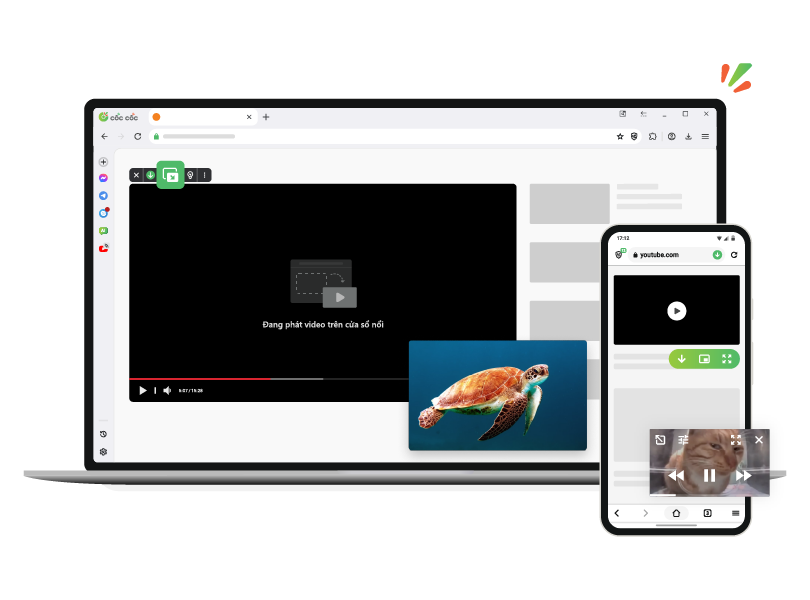
Ghim video YouTube trong cửa sổ thu nhỏ
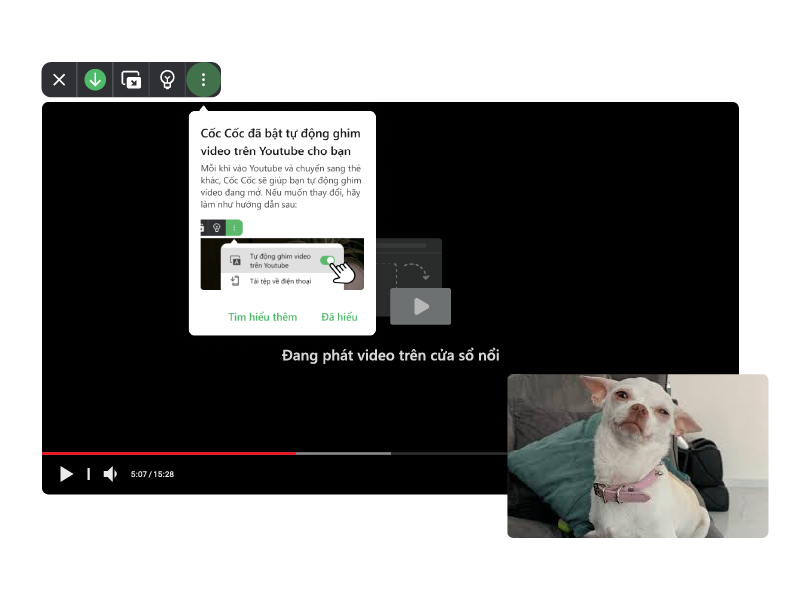
Trải nghiệm Auto PiP trên YouTube hoàn toàn miễn phí
Trên máy tính, mỗi bạn khi vào YouTube và chuyển sang tab khác, Cốc Cốc sẽ tự động ghim video giúp bạn. Tiếp tục xem video trong cửa sổ nổi ở góc màn hình, chẳng lo bỏ lỡ khoảnh khắc nào!
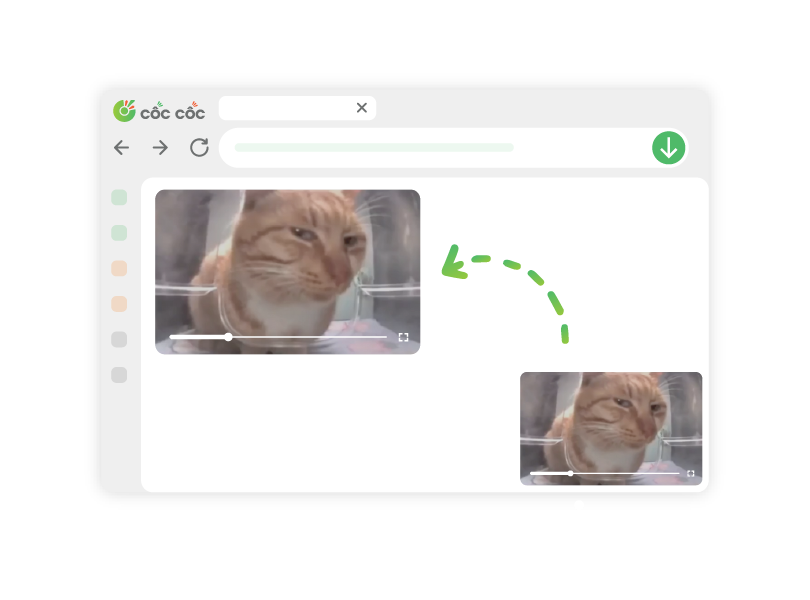
Dễ dàng tùy chỉnh trải nghiệm xem
Thu nhỏ, phóng to và di chuyển cửa sổ nổi đến vị trí mong muốn. Điều khiển tạm dừng, phát và tua video tiện lợi. Thoải mái tuỳ biến, không lo ảnh hưởng đến việc đang làm.
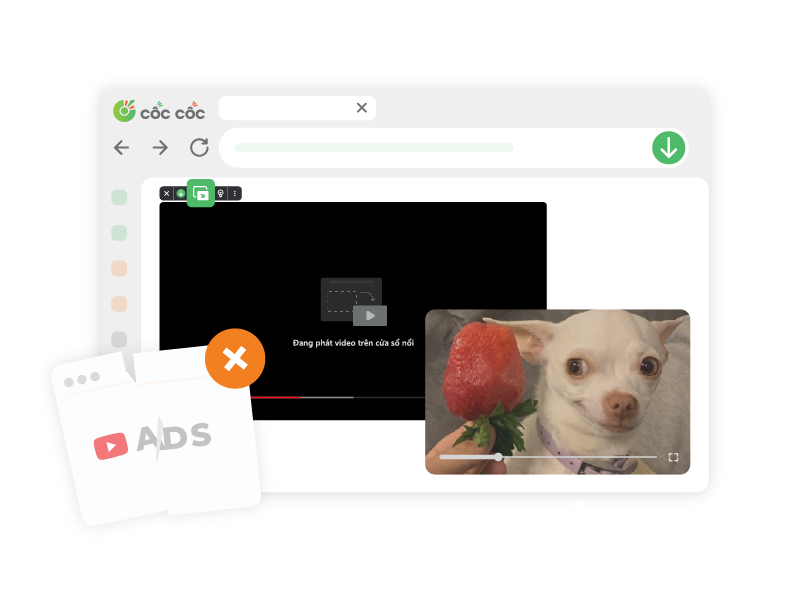
Xem video, nghe nhạc không gián đoạn trên YouTube
Cốc Cốc hỗ trợ Ghim video trên cả máy tính và di động. Tiếp tục xem video khi chuyển tab, chuyển app và nghe nhạc tắt màn hình trên điện thoại. Trải nghiệm xuyên suốt và không phiền nhiễu với Chặn quảng cáo.

Tải trình duyệt Cốc Cốc ngay hôm nay
Xem YouTube PiP không giới hạn
Cách ghim video YouTube với Cốc Cốc

Mở YouTube
Nhấn nút Ghim video trên thanh công cụ đa phương tiện.

Tùy chỉnh cửa sổ nổi
Kéo thả để thay đổi kích thước và di chuyển đến vị trí mong muốn.

Quay lại thẻ
Đóng cửa sổ PiP và giữ nguyên trạng thái video khi quay lại tab YouTube.
Người dùng nói gì về Cốc Cốc
ajsgansg
App Store
Nhờ ứng dụng này mình vừa chơi game vừa ghim video, cảm ơn nhà sản xuất nhiều ạ.

gianganhtuan
App Store
Nghe nhạc Youtube không sợ tốn pin. Mình nghe bằng video ghim suốt.
TheLQM
Cửa hàng Play
Tôi đang nhận xét khi mà vẫn nghe nhạc được. Không như các app khác. Cứ mãi vậy nhé Cốc Cốc
Các câu hỏi thường gặp
Ghim video hay PiP là gì?
PiP (viết tắt của Picture in Picture, hay Hình trong hình) là chế độ cho phép bạn xem video trong cửa sổ thu nhỏ ở góc màn hình. Cửa sổ này luôn nổi bên trên tất cả các ứng dụng khác. Vì vậy, bạn có thể tiếp tục xem video ngay cả khi làm việc khác bên trong và bên ngoài ứng dụng hiện tại.
Trên trình duyệt máy tính và di động Cốc Cốc, bạn có thể dễ dàng mở mọi video trong chế độ PiP với tính năng Ghim video. Đặc biệt, khi ghim video trên di động, bạn còn có thể thoải mái nghe nhạc tắt màn hình.
Trên trình duyệt máy tính và di động Cốc Cốc, bạn có thể dễ dàng mở mọi video trong chế độ PiP với tính năng Ghim video. Đặc biệt, khi ghim video trên di động, bạn còn có thể thoải mái nghe nhạc tắt màn hình.
Cách ghim video trên máy tính?
Tính năng Ghim video có sẵn trên trình duyệt máy tính Cốc Cốc, cho phép bạn xem video và làm việc khác cùng một lúc. Để ghim video, bạn có thể làm theo 02 cách sau:
- Cách 1: Nhấp vào nút Ghim video trên thanh công cụ đa phương tiện (xuất hiện trên trình phát video).
- Cách 2: Nhấp vào nút Điều khiển nhạc, video ở bên phải thanh địa chỉ > nhấn nút Ghim video.
- Cách 1: Nhấp vào nút Ghim video trên thanh công cụ đa phương tiện (xuất hiện trên trình phát video).
- Cách 2: Nhấp vào nút Điều khiển nhạc, video ở bên phải thanh địa chỉ > nhấn nút Ghim video.
Cách ghim video trên điện thoại?
Tính năng Ghim video có sẵn trên trình duyệt di dộng Cốc Cốc, cho phép bạn tiếp tục xem video khi sử dụng ứng dụng khác và nghe nhạc khi tắt màn hình.
Để ghim video, bạn chỉ cần nhấn nút Ghim video trên thanh công cụ đa phương tiện (xuất hiện bên dưới trình phát video).
Để ghim video, bạn chỉ cần nhấn nút Ghim video trên thanh công cụ đa phương tiện (xuất hiện bên dưới trình phát video).
Cách bật/tắt chế độ Tự động ghim video trên điện thoại?
Để bật/tắt chế độ Tự động ghim video, bạn có thể làm theo 02 cách sau:
- Cách 1: Nhấn biểu tượng Menu trình duyệt (biểu tượng ≡) > chọn Cài đặt > chọn Ghim & Phát video dưới nền > bật/tắt Tự động ghim video.
- Cách 2: Nhấn vào biểu tượng Tự động ghim trên cửa sổ nổi.
- Cách 1: Nhấn biểu tượng Menu trình duyệt (biểu tượng ≡) > chọn Cài đặt > chọn Ghim & Phát video dưới nền > bật/tắt Tự động ghim video.
- Cách 2: Nhấn vào biểu tượng Tự động ghim trên cửa sổ nổi.
Cách tùy chỉnh kích thước và vị trí của video được ghim?
Để tùy chỉnh kích thước của cửa sổ nổi, bạn hãy làm như sau:
- Trên máy tính: Kéo thả góc cửa sổ.
- Trên di dộng: Chụm bằng 2 ngón tay ở vị trí bất kỳ trên cửa sổ.
Để thay đổi vị trí của cửa sổ nổi, bạn hãy nhấn giữ cửa sổ và kéo thả tới vị trí mong muốn.
- Trên máy tính: Kéo thả góc cửa sổ.
- Trên di dộng: Chụm bằng 2 ngón tay ở vị trí bất kỳ trên cửa sổ.
Để thay đổi vị trí của cửa sổ nổi, bạn hãy nhấn giữ cửa sổ và kéo thả tới vị trí mong muốn.
Cách bỏ ghim video hay thoát khỏi chế độ Hình trong hình?
Để bỏ ghim video hay thoát khỏi chế độ Hình trong hình, bạn hãy làm theo các bước sau:
- Trên máy tính: Nhấp vào nút Đóng (biểu tượng ✕ ) hoặc nút Quay lại thẻ trên cửa sổ nổi.
- Trên di động: Nhấn nút Đóng (biểu tượng ✕ ) trên cửa sổ nổi.
- Trên máy tính: Nhấp vào nút Đóng (biểu tượng ✕ ) hoặc nút Quay lại thẻ trên cửa sổ nổi.
- Trên di động: Nhấn nút Đóng (biểu tượng ✕ ) trên cửa sổ nổi.
Cách tạm dừng, tua video trong chế độ Hình trong hình?
Video được ghim sẽ cùng bạn đi đến mọi màn hình, ứng dụng. Bạn có thể điều khiển video trên cửa sổ nổi như sau:
- Tạm dừng/phát: Nhấn nút ❚❚ hoặc ▶.
- Tua: Nhấn nút Tua lùi hoặc Tua tiến mỗi 10 giây (iOS) hoặc 15 giây (Android).
- Tạm dừng/phát: Nhấn nút ❚❚ hoặc ▶.
- Tua: Nhấn nút Tua lùi hoặc Tua tiến mỗi 10 giây (iOS) hoặc 15 giây (Android).
Cách nghe nhạc tắt màn hình với tính năng Ghim video?
Để nghe nhạc tắt màn hình trên Cốc Cốc, bạn hãy làm theo các bước sau:
1. Mở Cốc Cốc trên điện thoại.
2. Truy cập trang web có nhạc, podcast bạn muốn nghe.
3. Nhấn nút Ghim video trên thanh công cụ đa phương tiện (xuất hiện bên dưới trình phát video).
4. Tắt màn hình và tiếp tục nghe nhạc dưới nền.
Lưu ý: Để nghe thêm nhiều bài hát mà không cần phải mở màn hình, bạn có thể bật nút Tự động phát trên YouTube trước khi ghim video và tắt màn hình. Hoặc, bạn cũng có thể tạm dừng, tua và chuyển bài ngay trên màn hình khóa.

Không tìm thấy câu hỏi của bạn?
Vui lòng truy cập Trung tâm trợ giúp để tìm chỉ dẫn hoặc trò chuyện với Bộ phận Hỗ trợ của chúng tôi.
Vui lòng truy cập Trung tâm trợ giúp để tìm chỉ dẫn hoặc trò chuyện với Bộ phận Hỗ trợ của chúng tôi.