


Trình duyệt giải trí đỉnh cao

Nghe nhạc tắt màn hình không giới hạn
Bạn đi tới đâu, âm nhạc xập xình tới đó! Tiếp tục nghe nhạc khi chuyển sang tab khác trên Cốc Cốc, khi đang nhắn tin, chơi game trên ứng dụng khác và nghe nhạc khi tắt màn hình điện thoại.

Nghe nhạc không quảng cáo gián đoạn
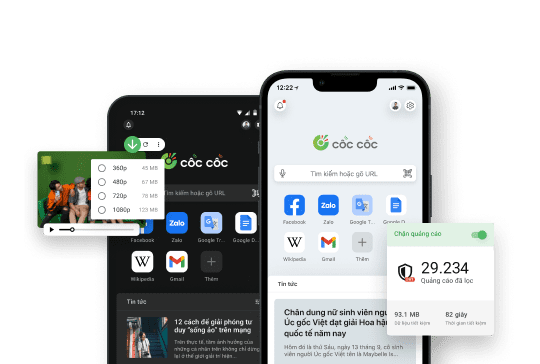
Không chỉ nghe nhạc tắt màn hình, Cốc Cốc còn giúp bạn nghe nhạc không quảng cáo nhờ tính năng Chặn quảng cáo. Dù xem video hay nghe nhạc, Cốc Cốc sẽ tự động chặn mọi quảng cáo chen ngang.

Không có kết nối mạng? Nghe nhạc offine miễn phí
Dễ dàng Tải nhạc miễn phí hoặc thêm bài hát vào Danh sách nghe (dành riêng cho iOS). Nghe nhạc tắt màn hình, nghe nhạc offline, nghe nhạc không quảng cáo, tất cả trên Cốc Cốc.
Cách nghe nhạc tắt màn hình trên điện thoại

Mở video
Trên trình duyệt, mở video bạn muốn nghe khi tắt màn hình.

Ghim video
Nhấn biểu tượng Ghim video xuất hiện dưới video.

Tắt màn hình
Tắt màn hình điện thoại để tiếp tục nghe nhạc tắt màn hình.
Tải trình duyệt Cốc Cốc ngay và
Nghe nhạc tắt màn hình
Người dùng nói gì về Cốc Cốc
JB Willow
Cửa hàng Play
Nhanh mượt Thật tuyệt vời..đã không còn quảng cáo mà lại download được video trên Youtube và Facebook nữa..đúng là hàng VN chất lượng cao không hề thua kém

khongquangcao!
App Store
xem Youtube không quảng cáo và có thể tắt màn hình là điều cực kỳ hữu ích
minh vuvan
Cửa hàng Play
Chặn quảng cáo rất tốt, tắt màn hình nghe nhạc bình thường. Hài lòng.
Các câu hỏi thường gặp
Các ứng dụng nghe nhạc tắt màn hình? Ưu điểm của Cốc Cốc so với các ứng dụng khác?
Trên điện thoại, bạn có thể nghe nhạc tắt màn hình trực tiếp bằng trình duyệt Cốc Cốc hoặc sử dụng các ứng dụng của bên thứ ba như Pure Tuber, Musi, Float Tube, v/v.
So với các app nghe nhạc tắt màn hình khác, Cốc Cốc có ưu điểm sau:
- Nghe nhạc tắt màn hình trực tiếp trên trang web của nền tảng, không cần đến ứng dụng của bên thứ ba.
- Hỗ trợ cả hai nền tảng Android và iOS.
- Cho phép nghe nhạc YouTube tắt màn hình.
- Tích hợp sẵn tính năng Chặn quảng cáo, cho phép bạn nghe nhạc không quảng cáo khi tắt màn hình.
- Tích hợp thêm các tính năng giải trí, cho phép bạn thưởng thức nội dung theo cách mình thích như Ghim video, Nghe nhạc offline, Chế độ phim ảnh.
So với các app nghe nhạc tắt màn hình khác, Cốc Cốc có ưu điểm sau:
- Nghe nhạc tắt màn hình trực tiếp trên trang web của nền tảng, không cần đến ứng dụng của bên thứ ba.
- Hỗ trợ cả hai nền tảng Android và iOS.
- Cho phép nghe nhạc YouTube tắt màn hình.
- Tích hợp sẵn tính năng Chặn quảng cáo, cho phép bạn nghe nhạc không quảng cáo khi tắt màn hình.
- Tích hợp thêm các tính năng giải trí, cho phép bạn thưởng thức nội dung theo cách mình thích như Ghim video, Nghe nhạc offline, Chế độ phim ảnh.
Cách nghe nhạc tắt màn hình iPhone?
Để nghe nhạc tắt màn hình trên iPhone, bạn có thể sử dụng trình duyệt Cốc Cốc.
Cách 1: Sử dụng dụng tính năng Ghim video
1. Mở Cốc Cốc trên iPhone.
2. Truy cập trang web có nhạc, podcast bạn muốn nghe.
3. Nhấn nút Ghim video trên thanh công cụ đa phương tiện (xuất hiện bên dưới trình phát video).
4. Tắt màn hình và tiếp tục nghe nhạc dưới nền.
Cách 2: Sử dụng tính năng Danh sách nghe
1. Mở Cốc Cốc trên iPhone.
2. Truy cập trang web có nhạc, podcast bạn muốn nghe.
3. Nhấn nút Thêm trên thanh địa chỉ > chọn danh sách nghe có sẵn hoặc tạo danh sách nghe mới.
4. Nhấn biểu tượng Menu trình duyệt (biểu tượng ≡) > chọn Danh sách nghe.
5. Phát danh sách/bài hát muốn nghe > tắt màn hình và tiếp tục nghe nhạc dưới nền.
Tùy vào nhu cầu, bạn có thể chọn chế độ Phát ngẫu nhiên (shuffle), Phát lặp lại (repeat) hoặc Phát lặp lại 1 tệp âm thanh (repeat one/loop). Ngoài ra, tính năng Danh sách nghe còn hỗ trợ thêm tùy chọn Nghe nhạc ngoại tuyến.
Xem thêm bài viết Cách nghe nhạc YouTube tắt màn hình iOS.
Cách 1: Sử dụng dụng tính năng Ghim video
1. Mở Cốc Cốc trên iPhone.
2. Truy cập trang web có nhạc, podcast bạn muốn nghe.
3. Nhấn nút Ghim video trên thanh công cụ đa phương tiện (xuất hiện bên dưới trình phát video).
4. Tắt màn hình và tiếp tục nghe nhạc dưới nền.
Cách 2: Sử dụng tính năng Danh sách nghe
1. Mở Cốc Cốc trên iPhone.
2. Truy cập trang web có nhạc, podcast bạn muốn nghe.
3. Nhấn nút Thêm trên thanh địa chỉ > chọn danh sách nghe có sẵn hoặc tạo danh sách nghe mới.
4. Nhấn biểu tượng Menu trình duyệt (biểu tượng ≡) > chọn Danh sách nghe.
5. Phát danh sách/bài hát muốn nghe > tắt màn hình và tiếp tục nghe nhạc dưới nền.
Tùy vào nhu cầu, bạn có thể chọn chế độ Phát ngẫu nhiên (shuffle), Phát lặp lại (repeat) hoặc Phát lặp lại 1 tệp âm thanh (repeat one/loop). Ngoài ra, tính năng Danh sách nghe còn hỗ trợ thêm tùy chọn Nghe nhạc ngoại tuyến.
Xem thêm bài viết Cách nghe nhạc YouTube tắt màn hình iOS.
Cách nghe nhạc tắt màn hình Android?
Bạn có thể nghe nhạc tắt màn hình trên điện thoại Android với trình duyệt Cốc Cốc.
Cách 1: Sử dụng dụng tính năng Ghim video
1. Mở trình duyệt Cốc Cốc trên điện thoại Android.
2. Truy cập trang web có nhạc, podcast bạn muốn nghe.
3. Nhấn nút Ghim video trên thanh công cụ đa phương tiện (xuất hiện trên trình phát video).
4. Tắt màn hình và tiếp tục nghe nhạc dưới nền.
Cách 2: Sử dụng tính năng Nghe nhạc dưới nền trên YouTube (tính năng ẩn)
1. Ở góc dưới bên phải, nhấn vào biểu tượng Menu trình duyệt (≡ icon).
2. Chọn Cài đặt > Ngôn ngữ > chọn ngôn ngữ ứng dụng là Tiếng Việt.
3. Truy cập 10 link YouTube bất kỳ.
4. Thoát hoàn toàn và khởi động lại app Cốc Cốc.
5. Truy cập youtube.com trên trình duyệt.
6. Phát bất kỳ video nào bạn thích > nhấn nút Nghe nhạc dưới nền (biểu tượng tai nghe) trên thanh công cụ đa phương tiện (xuất hiện bên dưới trình phát video).
Xem thêm bài viết Cách nghe nhạc YouTube tắt màn hình Android.
Cách 1: Sử dụng dụng tính năng Ghim video
1. Mở trình duyệt Cốc Cốc trên điện thoại Android.
2. Truy cập trang web có nhạc, podcast bạn muốn nghe.
3. Nhấn nút Ghim video trên thanh công cụ đa phương tiện (xuất hiện trên trình phát video).
4. Tắt màn hình và tiếp tục nghe nhạc dưới nền.
Cách 2: Sử dụng tính năng Nghe nhạc dưới nền trên YouTube (tính năng ẩn)
1. Ở góc dưới bên phải, nhấn vào biểu tượng Menu trình duyệt (≡ icon).
2. Chọn Cài đặt > Ngôn ngữ > chọn ngôn ngữ ứng dụng là Tiếng Việt.
3. Truy cập 10 link YouTube bất kỳ.
4. Thoát hoàn toàn và khởi động lại app Cốc Cốc.
5. Truy cập youtube.com trên trình duyệt.
6. Phát bất kỳ video nào bạn thích > nhấn nút Nghe nhạc dưới nền (biểu tượng tai nghe) trên thanh công cụ đa phương tiện (xuất hiện bên dưới trình phát video).
Xem thêm bài viết Cách nghe nhạc YouTube tắt màn hình Android.
Cách tạm dừng/phát, tua và chuyển bài khi nghe nhạc tắt màn hình?
Khi nghe nhạc tắt màn hình với Cốc Cốc, bạn có thể tạm dừng, tua và chuyển bài ngay trên màn hình khóa.
- Tạm dừng: Nhấn nút ❚❚
- Phát: Nhấn nút ▶
- Tua: Kéo thanh tiến trình (progress bar) để tua đến đoạn mong muốn.
- Chuyển bài: Các bài hát tiếp theo sẽ được phát ngẫu nhiên theo playlist hoặc đề xuất của nền tảng.
Lưu ý: Để nghe thêm nhiều bài hát mà không cần phải mở màn hình, bạn có thể bật nút Tự động phát trên YouTube trước khi ghim video và tắt màn hình.
- Tạm dừng: Nhấn nút ❚❚
- Phát: Nhấn nút ▶
- Tua: Kéo thanh tiến trình (progress bar) để tua đến đoạn mong muốn.
- Chuyển bài: Các bài hát tiếp theo sẽ được phát ngẫu nhiên theo playlist hoặc đề xuất của nền tảng.
Lưu ý: Để nghe thêm nhiều bài hát mà không cần phải mở màn hình, bạn có thể bật nút Tự động phát trên YouTube trước khi ghim video và tắt màn hình.
Cách hẹn giờ tắt nhạc khi phát trong nền?
Cách 1: Mở video trong Chế độ phim ảnh (áp dụng trên Android và iOS)
1. Truy cập link video muốn phát trong nền.
2. Nhấn vào biểu tượng Chế độ phim ảnh (biểu tượng phóng to) trên thanh công cụ đa phương tiện (xuất hiện bên dưới trình phát video).
3. Nhấn vào biểu tượng Thêm (biểu tượng ⁝) > chọn Hẹn giờ tắt.
4. Chọn thời gian đếm ngược (số giờ, số phút) > nhấn Bắt đầu.
Cách 2: Thêm nhạc vào Danh sách nghe (áp dụng trên iOS)
1. Nhấn biểu tượng Menu trình duyệt (biểu tượng ≡) > chọn Danh sách nghe.
2. Phát danh sách/bài hát muốn nghe.
3. Nhấn vào biểu tượng Thêm (biểu tượng ⋯) ở góc trên bên phải > chọn Hẹn giờ tắt.
4. Chọn thời gian đếm ngược (số giờ, số phút) > nhấn Bắt đầu.
Cách 3: Hẹn giờ trên trình phát trong nền (áp dụng với YouTube trên Android)
1. Thực hiện các thao tác "mở khóa" tính năng Nghe nhạc dưới nền trên Android.
2. Phát video YouTube > nhấn nút Nghe nhạc dưới nền (biểu tượng tai nghe) trên thanh công cụ đa phương tiện (xuất hiện bên dưới trình phát video).
3. Nhấn nút Hẹn giờ tắt (biểu tượng đồng hồ bấm giờ).
4. Chọn thời gian đếm ngược (số giờ, số phút) > nhấn Bắt đầu.
1. Truy cập link video muốn phát trong nền.
2. Nhấn vào biểu tượng Chế độ phim ảnh (biểu tượng phóng to) trên thanh công cụ đa phương tiện (xuất hiện bên dưới trình phát video).
3. Nhấn vào biểu tượng Thêm (biểu tượng ⁝) > chọn Hẹn giờ tắt.
4. Chọn thời gian đếm ngược (số giờ, số phút) > nhấn Bắt đầu.
Cách 2: Thêm nhạc vào Danh sách nghe (áp dụng trên iOS)
1. Nhấn biểu tượng Menu trình duyệt (biểu tượng ≡) > chọn Danh sách nghe.
2. Phát danh sách/bài hát muốn nghe.
3. Nhấn vào biểu tượng Thêm (biểu tượng ⋯) ở góc trên bên phải > chọn Hẹn giờ tắt.
4. Chọn thời gian đếm ngược (số giờ, số phút) > nhấn Bắt đầu.
Cách 3: Hẹn giờ trên trình phát trong nền (áp dụng với YouTube trên Android)
1. Thực hiện các thao tác "mở khóa" tính năng Nghe nhạc dưới nền trên Android.
2. Phát video YouTube > nhấn nút Nghe nhạc dưới nền (biểu tượng tai nghe) trên thanh công cụ đa phương tiện (xuất hiện bên dưới trình phát video).
3. Nhấn nút Hẹn giờ tắt (biểu tượng đồng hồ bấm giờ).
4. Chọn thời gian đếm ngược (số giờ, số phút) > nhấn Bắt đầu.
Cách nghe nhạc offline?
Cách 1: Tải nhạc (áp dụng trên máy tính và di động)
1. Nhấn nút Tải về (biểu tượng ↓) trên thanh công cụ đa phương tiện (xuất hiện bên trên hoặc dưới trình phát video) hoặc thanh địa chỉ.
2. Chọn tệp tải về mong muốn (định dạng, chất lượng âm thanh) > nhấn nút Tải về (biểu tượng ↓).
3. Truy cập mục Tệp đã tải về > tìm và nhấn vào tên bài hát để nghe nhạc offline.
Cách 2: Thêm nhạc vào Danh sách nghe (áp dụng trên iOS)
1. Mở Cốc Cốc trên iPhone.
2. Truy cập trang web có nhạc, podcast bạn muốn nghe.
3. Nhấn nút Thêm trên thanh địa chỉ > chọn danh sách nghe có sẵn hoặc tạo danh sách nghe mới.
4. Nhấn biểu tượng Menu trình duyệt (biểu tượng ≡) > chọn Danh sách nghe.
5. Mở danh sách nghe đã tạo.
- Nhấn biểu tượng Thêm (biểu tượng ⋯) ở góc trên cùng bên phải: Cho phép nghe tất cả ngoại tuyến.
- Nhấn biểu tượng Thêm (biểu tượng ⋯) bên cạnh từng tệp âm thanh: Cho phép nghe ngoại tuyến theo từng bài.
Xem thêm bài viết Cách nghe nhạc offline trên iPhone.
1. Nhấn nút Tải về (biểu tượng ↓) trên thanh công cụ đa phương tiện (xuất hiện bên trên hoặc dưới trình phát video) hoặc thanh địa chỉ.
2. Chọn tệp tải về mong muốn (định dạng, chất lượng âm thanh) > nhấn nút Tải về (biểu tượng ↓).
3. Truy cập mục Tệp đã tải về > tìm và nhấn vào tên bài hát để nghe nhạc offline.
Cách 2: Thêm nhạc vào Danh sách nghe (áp dụng trên iOS)
1. Mở Cốc Cốc trên iPhone.
2. Truy cập trang web có nhạc, podcast bạn muốn nghe.
3. Nhấn nút Thêm trên thanh địa chỉ > chọn danh sách nghe có sẵn hoặc tạo danh sách nghe mới.
4. Nhấn biểu tượng Menu trình duyệt (biểu tượng ≡) > chọn Danh sách nghe.
5. Mở danh sách nghe đã tạo.
- Nhấn biểu tượng Thêm (biểu tượng ⋯) ở góc trên cùng bên phải: Cho phép nghe tất cả ngoại tuyến.
- Nhấn biểu tượng Thêm (biểu tượng ⋯) bên cạnh từng tệp âm thanh: Cho phép nghe ngoại tuyến theo từng bài.
Xem thêm bài viết Cách nghe nhạc offline trên iPhone.

Không tìm thấy câu hỏi của bạn?
Vui lòng truy cập Trung tâm trợ giúp để tìm chỉ dẫn hoặc trò chuyện với Bộ phận Hỗ trợ của chúng tôi.
Vui lòng truy cập Trung tâm trợ giúp để tìm chỉ dẫn hoặc trò chuyện với Bộ phận Hỗ trợ của chúng tôi.