


Trình duyệt Chặn quảng cáo tối ưu nhất
Cốc Cốc tích hợp miễn phí tính năng Chặn quảng cáo, giúp bạn duyệt web nhanh, không quảng cáo làm phiền. Tính năng Chặn quảng cáo hoạt động trên mọi website, bao gồm cả YouTube.

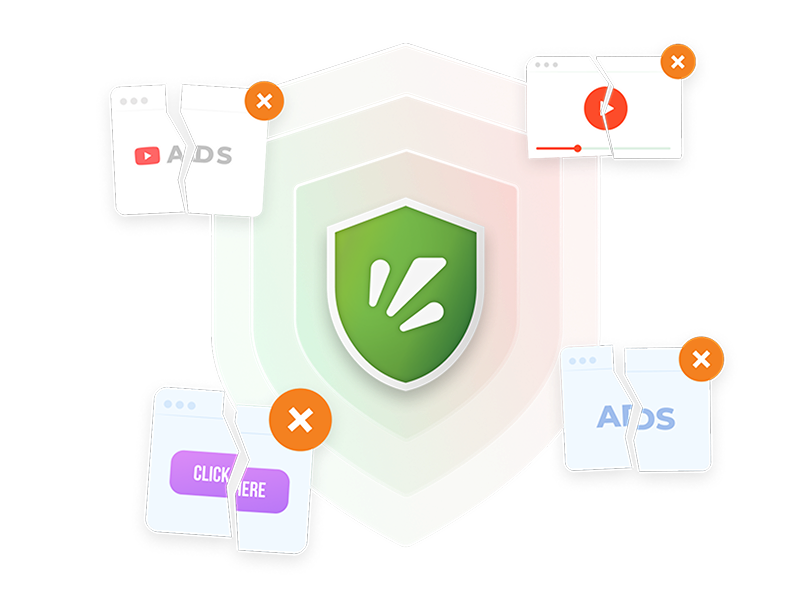
Chặn mọi loại quảng cáo

Quảng cáo video
Chặn quảng cáo video làm gián đoạn nội dung bạn đang thưởng thức

Quảng cáo tự bật lên
Chặn quảng cáo tự động bật lên hoặc quảng cáo nhảy trang phiền toái

Quảng cáo hình ảnh
Chặn quảng cáo banner, hình ảnh gây xao nhãng hoặc che khuất nội dung
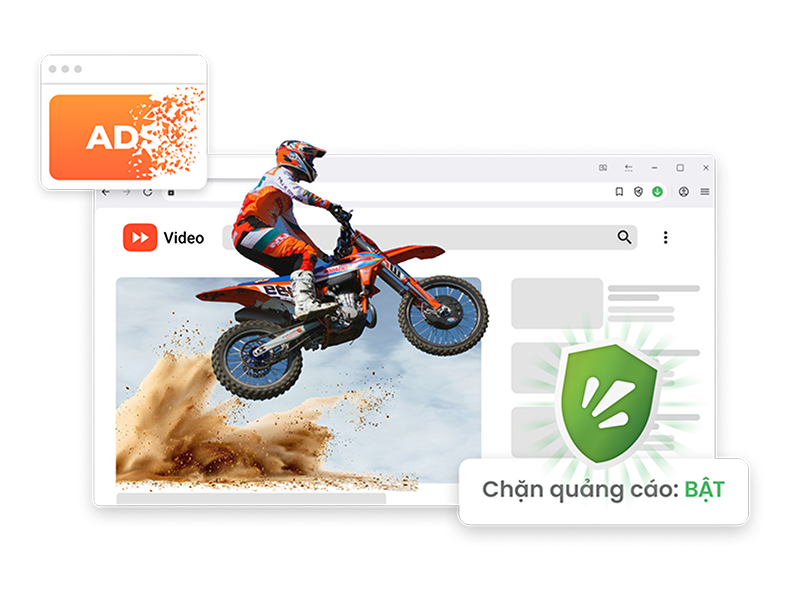
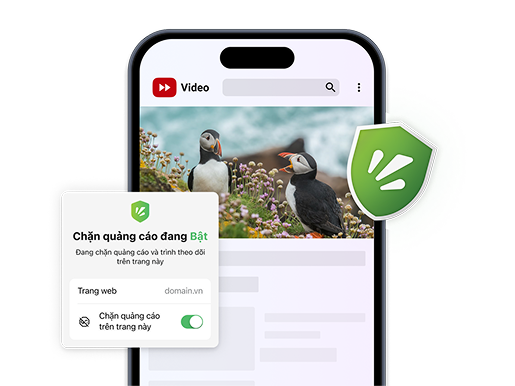
Chặn quảng cáo trên mọi thiết bị
Tính năng Chặn quảng cáo được hỗ trợ đa nền tảng, giúp bạn chặn quảng cáo hiệu quả trên cả máy tính và điện thoại khi sử dụng trình duyệt Cốc Cốc.

Chặn quảng cáo độc hại
Cốc Cốc có khả năng lọc bỏ các quảng cáo xâm nhập hoặc chứa đường dẫn phát tán phần mềm độc hại và vô hiệu hóa hầu hết các yếu tố theo dõi hành vi duyệt web.
Chặn trình theo dõi quảng cáo
Cốc Cốc chặn các trình theo dõi quảng cáo xâm phạm quyền riêng tư, giúp bảo vệ thông tin cá nhân của bạn hiệu quả hơn.
Tải trình duyệt Cốc Cốc ngay hôm nay
Duyệt web không quảng cáo làm phiền
Tính năng được cài đặt sẵn và dễ sử dụng

Chặn quảng cáo tự động
Tính năng được kích hoạt theo mặc định. Không cần cài đặt thêm phần mềm chặn quảng cáo.

Tùy chỉnh cho trang
Nhấn vào biểu tượng Khiên để bật/tắt chặn quảng cáo trên từng trang web cụ thể.

Cài đặt chặn quảng cáo
Tùy chọn chế độ chặn quảng cáo. Cho phép quảng cáo chấp nhận được và trang ngoại lệ.

Người dùng nói gì về Cốc Cốc
Anonymous
App Store
Ứng dụng tốt, chặn quảng cáo là một điểm mạnh.

Anonymous
App Store
Dùng Cốc Cốc không lo bị quảng cáo làm phiền.
Minh Khả
Cửa hàng Play
Tuyệt! Tôi không bao giờ bị làm phiền khi lướt web nữa.
Đào Thắng
Cửa hàng Play
Rất tốt, không bị quảng cáo chen ngang và chạy web không bị khựng.
Hương Diệu
Nhóm Facebook
Mình thích dùng Cốc Cốc vì ít quảng cáo gây phiền phức.
Hoang Rito
Cửa hàng Play
Lý do mình thích Cốc Cốc là vì chức năng chặn quảng cáo. Dù đọc tin hay xem phim, mình không còn bị làm phiền.
Các câu hỏi thường gặp
Cốc Cốc có thể chặn những loại quảng cáo nào?
Tính năng Chặn quảng cáo trên Cốc Cốc không ngừng được tối ưu, cho phép trình duyệt tự động phát hiện và chặn hiệu quả nhiều loại quảng cáo, bao gồm:
- Theo tính chất: Quảng cáo độc hại, quảng cáo làm phiền
- Theo định dạng: Quảng cáo video với âm thanh tự động phát, quảng cáo banner che khuất nội dung đang xem, quảng cáo hình ảnh với hiệu ứng nhấp nháy
- Theo cách thức hoạt động: Cửa sổ bật lên (pop-up), Quảng cáo ẩn (pop-under), Quảng cáo tự động chuyển hướng (redirect)
- Theo tính chất: Quảng cáo độc hại, quảng cáo làm phiền
- Theo định dạng: Quảng cáo video với âm thanh tự động phát, quảng cáo banner che khuất nội dung đang xem, quảng cáo hình ảnh với hiệu ứng nhấp nháy
- Theo cách thức hoạt động: Cửa sổ bật lên (pop-up), Quảng cáo ẩn (pop-under), Quảng cáo tự động chuyển hướng (redirect)
Vì sao Cốc Cốc là trình duyệt chặn quảng cáo tốt nhất?
So với việc sử dụng tiện ích và trình duyệt chặn quảng cáo khác, tính năng Chặn quảng cáo của Cốc Cốc có các ưu điểm:
- Tích hợp sẵn trên trình duyệt, sử dụng hoàn toàn miễn phí và không cần cài đặt thêm tiện ích từ bên thứ ba.
- Chặn quảng cáo giúp tải trang nhanh x2 lần.
- Hỗ trợ trên nhiều nền tảng, bao gồm máy tính và điện thoại.
- Dễ dàng tùy chỉnh các chế độ chặn quảng cáo và danh sách ngoại lệ.
- Tích hợp công nghệ mới nhất từ Adblock Plus và tối ưu hơn với cải tiến liên tục từ Cốc Cốc, cho phép chặn hiệu quả quảng cáo độc hại, làm phiền và vượt qua trình chống chặn quảng cáo.
- Tích hợp sẵn trên trình duyệt, sử dụng hoàn toàn miễn phí và không cần cài đặt thêm tiện ích từ bên thứ ba.
- Chặn quảng cáo giúp tải trang nhanh x2 lần.
- Hỗ trợ trên nhiều nền tảng, bao gồm máy tính và điện thoại.
- Dễ dàng tùy chỉnh các chế độ chặn quảng cáo và danh sách ngoại lệ.
- Tích hợp công nghệ mới nhất từ Adblock Plus và tối ưu hơn với cải tiến liên tục từ Cốc Cốc, cho phép chặn hiệu quả quảng cáo độc hại, làm phiền và vượt qua trình chống chặn quảng cáo.
Quảng cáo chấp nhận được là gì?
Quảng cáo chấp nhận được là quảng cáo an toàn và không cản trở nội dung bạn đang xem.
Trên Cốc Cốc, chúng tôi vẫn có thể cho phép hiển thị các quảng cáo chấp nhận được như một nguồn thu để Cốc Cốc và các đơn vị khác có thể cung cấp dịch vụ miễn phí cho tất cả mọi người. Song, chúng tôi muốn nhấn mạnh rằng Cốc Cốc không ủng hộ việc phân phối các quảng cáo độc hại và làm phiền người dùng.
Để thay đổi tùy chọn về quảng cáo chấp nhận được, bạn làm theo các bước sau.
Trên máy tính:
1. Trên máy tính, hãy mở trình duyệt Cốc Cốc.
2. Ở phía trên bên phải, hãy nhấp vào biểu tượng Chặn quảng cáo (chiếc khiên).
3. Trên hộp thoại Chặn quảng cáo, hãy nhấp vào biểu tượng Cài đặt (bánh răng).
4. Bật/tắt Cho phép quảng cáo chấp nhận được.
Trên di động:
1. Trên điện thoại và máy tính bảng, hãy mở ứng dụng Cốc Cốc.
2. Ở dưới cùng bên phải, hãy chạm vào biểu tượng Hộp công cụ bên dưới (3 dấu gạch ngang) > Cài đặt.
3. Chạm vào Chặn quảng cáo.
4. Bật/tắt Cho phép quảng cáo chấp nhận được.
Trên Cốc Cốc, chúng tôi vẫn có thể cho phép hiển thị các quảng cáo chấp nhận được như một nguồn thu để Cốc Cốc và các đơn vị khác có thể cung cấp dịch vụ miễn phí cho tất cả mọi người. Song, chúng tôi muốn nhấn mạnh rằng Cốc Cốc không ủng hộ việc phân phối các quảng cáo độc hại và làm phiền người dùng.
Để thay đổi tùy chọn về quảng cáo chấp nhận được, bạn làm theo các bước sau.
Trên máy tính:
1. Trên máy tính, hãy mở trình duyệt Cốc Cốc.
2. Ở phía trên bên phải, hãy nhấp vào biểu tượng Chặn quảng cáo (chiếc khiên).
3. Trên hộp thoại Chặn quảng cáo, hãy nhấp vào biểu tượng Cài đặt (bánh răng).
4. Bật/tắt Cho phép quảng cáo chấp nhận được.
Trên di động:
1. Trên điện thoại và máy tính bảng, hãy mở ứng dụng Cốc Cốc.
2. Ở dưới cùng bên phải, hãy chạm vào biểu tượng Hộp công cụ bên dưới (3 dấu gạch ngang) > Cài đặt.
3. Chạm vào Chặn quảng cáo.
4. Bật/tắt Cho phép quảng cáo chấp nhận được.
Cách chặn quảng cáo trên máy tính
Để có trải nghiệm duyệt web sạch quảng cáo trên máy tính, hãy cài đặt tiện ích chặn quảng cáo cho trình duyệt của bạn hoặc sử dụng ngay trình duyệt có tích hợp sẵn tính năng chặn quảng cáo, chẳng hạn như trình duyệt Cốc Cốc.
Khi bạn cài đặt Cốc Cốc, tính năng chặn quảng cáo sẽ được kích hoạt theo mặc định. Lướt web sạch quảng cáo ngay, không cần cài đặt thêm tiện ích mở rộng từ bên thứ ba.
Khi bạn cài đặt Cốc Cốc, tính năng chặn quảng cáo sẽ được kích hoạt theo mặc định. Lướt web sạch quảng cáo ngay, không cần cài đặt thêm tiện ích mở rộng từ bên thứ ba.
Cách chặn quảng cáo tự bật lên trên điện thoại
Đối với hầu hết các trình duyệt trên điện thoại, bạn có thể chặn quảng cáo tự bật lên bằng cách truy cập mục Cài đặt > bật Chặn cửa sổ bật lên (pop up).
Tuy nhiên, tùy chọn này thường "có cũng như không". Nếu vẫn thường xuyên gặp phải quảng cáo nhảy tab hay quảng cáo tự bật lên trên điện thoại, bạn hãy chuyển sang trình duyệt di động Cốc Cốc cho Android vs iOS để trải nghiệm sự khác biệt. Tính năng Chặn quảng cáo trên Cốc Cốc đã được tối ưu với 2 chế độ chặn tiêu chuẩn và chặn cửa sổ bật lên. Bạn có thể bật cùng lúc cả 2 chế độ để chặn quảng cáo nghiêm ngặt hơn.
Xem thêm bài viết Quảng cáo pop up là gì? Cách chặn quảng cáo tự bật lên.
Tuy nhiên, tùy chọn này thường "có cũng như không". Nếu vẫn thường xuyên gặp phải quảng cáo nhảy tab hay quảng cáo tự bật lên trên điện thoại, bạn hãy chuyển sang trình duyệt di động Cốc Cốc cho Android vs iOS để trải nghiệm sự khác biệt. Tính năng Chặn quảng cáo trên Cốc Cốc đã được tối ưu với 2 chế độ chặn tiêu chuẩn và chặn cửa sổ bật lên. Bạn có thể bật cùng lúc cả 2 chế độ để chặn quảng cáo nghiêm ngặt hơn.
Xem thêm bài viết Quảng cáo pop up là gì? Cách chặn quảng cáo tự bật lên.
Các chế độ chặn quảng cáo trên trình duyệt Cốc Cốc?
Cốc Cốc cung cấp cho bạn các chế độ quảng cáo như sau:
Trên máy tính:
- Tiêu chuẩn: Cốc Cốc sẽ chặn các quảng cáo gây phiền cho người dùng. Đây là chế độ mặc định khi bạn cài đặt Cốc Cốc.
- Nâng cao: Cốc Cốc sẽ chặn quảng cáo nghiêm ngặt hơn. Tuy nhiên, chế độ này có thể khiến giao diện một số trang web bị vỡ, hoặc trở nên trống trơn, thiếu hụt một số thành phần giao diện.
Trên điện thoại:
- Chặn quảng cáo (tương tự với chế độ Tiêu chuẩn)
- Chặn cửa sổ bật lên (tương tự với chế độ Nâng cao)
- Chặn quảng cáo thủ công (hỗ trợ trên Android)
Để tùy chỉnh chế độ chặn quảng cáo, bạn hãy nhấn vào biểu tượng Chặn quảng cáo (chiếc khiên) trên thanh địa chỉ > truy cập mục Cài đặt (bánh răng).
Trên máy tính:
- Tiêu chuẩn: Cốc Cốc sẽ chặn các quảng cáo gây phiền cho người dùng. Đây là chế độ mặc định khi bạn cài đặt Cốc Cốc.
- Nâng cao: Cốc Cốc sẽ chặn quảng cáo nghiêm ngặt hơn. Tuy nhiên, chế độ này có thể khiến giao diện một số trang web bị vỡ, hoặc trở nên trống trơn, thiếu hụt một số thành phần giao diện.
Trên điện thoại:
- Chặn quảng cáo (tương tự với chế độ Tiêu chuẩn)
- Chặn cửa sổ bật lên (tương tự với chế độ Nâng cao)
- Chặn quảng cáo thủ công (hỗ trợ trên Android)
Để tùy chỉnh chế độ chặn quảng cáo, bạn hãy nhấn vào biểu tượng Chặn quảng cáo (chiếc khiên) trên thanh địa chỉ > truy cập mục Cài đặt (bánh răng).
Cách tắt chặn quảng cáo?
Trong một số trường hợp, trang web có thể yêu cầu bạn tắt chặn quảng cáo rồi mới cho phép truy cập nội dung.
Để tắt adblock trên Cốc Cốc, bạn có thể nhấn vào biểu tượng Chặn quảng cáo (chiếc khiên) trên thanh địa chỉ > tắt Chặn quảng cáo trên trang này.
Đối với YouTube, Cốc Cốc đã và đang cập nhật giải pháp để vượt qua trình chống chặn quảng cáo. Bạn hãy cập nhật lên phiên bản mới nhất để không phải tắt chặn quảng cáo khi xem YouTube.
Xem thêm bài viết Cách tắt adblock trên máy tính và điện thoại.
Để tắt adblock trên Cốc Cốc, bạn có thể nhấn vào biểu tượng Chặn quảng cáo (chiếc khiên) trên thanh địa chỉ > tắt Chặn quảng cáo trên trang này.
Đối với YouTube, Cốc Cốc đã và đang cập nhật giải pháp để vượt qua trình chống chặn quảng cáo. Bạn hãy cập nhật lên phiên bản mới nhất để không phải tắt chặn quảng cáo khi xem YouTube.
Xem thêm bài viết Cách tắt adblock trên máy tính và điện thoại.

Không tìm thấy câu hỏi của bạn?
Vui lòng truy cập Trung tâm trợ giúp để tìm chỉ dẫn hoặc trò chuyện với Bộ phận Hỗ trợ của chúng tôi.
Vui lòng truy cập Trung tâm trợ giúp để tìm chỉ dẫn hoặc trò chuyện với Bộ phận Hỗ trợ của chúng tôi.