


Xem YouTube không gián đoạn với Cốc Cốc
Tải phiên bản trình duyệt mới nhất để trải nghiệm xem video không quảng cáo chen ngang!

Tính năng đỉnh. Trải nghiệm miễn phí

Tích hợp công nghệ mới nhất của Adblock Plus
Cốc Cốc kết hợp cùng Adblock Plus để liên tục cập nhật tính năng, cho phép vượt qua chính sách chống trình chặn quảng cáo.

Cho phép quảng cáo trong "chớp nhoáng"
Trong một số trường hợp, quảng cáo có thể xuất hiện chớp nhoáng và được bỏ qua một cách tự động khi bạn còn chưa kịp nhận ra!

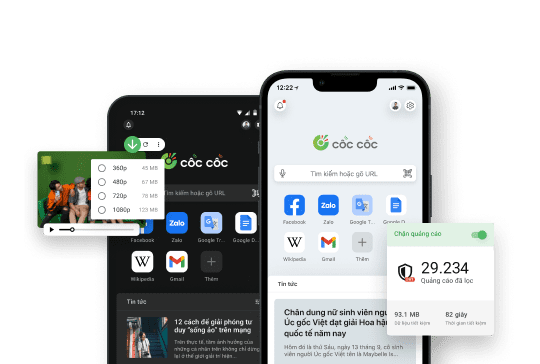
Ghim video
Xem trong cửa sổ nổi khi lướt web hoặc dùng ứng dụng khác

Không phiền nhiễu
Tạm biệt quảng cáo làm phiền khi xem trên máy tính, di động hoặc tivi

Phát trong nền
Tiếp tục nghe khi dùng ứng dụng khác hoặc tắt màn hình điện thoại
Tính năng được cài đặt sẵn và dễ sử dụng

Cập nhật phiên bản mới nhất
Mở Menu trình duyệt > chọn Trợ giúp > chọn Giới thiệu về Cốc Cốc.

Mở youtube.com trên trình duyệt
Tìm và xem bất cứ video nào bạn thích.

Xem video không quảng cáo
Trình chặn quảng cáo đã được kích hoạt theo mặc định.
Tải về trình duyệt Cốc Cốc
để có trải nghiệm YouTube không giới hạn
Người dùng nói gì về Cốc Cốc
Minh Khả
Cửa hàng Play
Tuyệt! Tôi không bao giờ bị làm phiền khi lướt web nữa.

Đào Thắng
Cửa hàng Play
Rất tốt, không bị quảng cáo chen ngang và chạy web không bị khựng.
Hoang Rito
Nhóm Facebook
Lý do mình thích Cốc Cốc là vì chức năng chặn quảng cáo. Dù đọc tin hay xem phim, mình không còn bị làm phiền.
Các câu hỏi thường gặp
Cách kiểm tra phiên bản và cập nhật trình duyệt máy tính Cốc Cốc?
Để kiểm tra phiên bản hoặc cập nhật trình duyệt Cốc Cốc trên máy tính, bạn hãy làm theo các bước sau:
1. Mở Cốc Cốc trên máy tính.
2. Ở phía trên bên phải, hãy nhấp vào biểu tượng Menu trình duyệt (3 dấu gạch ngang).
3. Nhấp vào Trợ giúp > Giới thiệu về Cốc Cốc.
4. Vui lòng chờ quá trình cập nhật hoàn tất.
Nếu bạn thấy thông báo “Cốc Cốc đã được cập nhật”, điều này có nghĩa là bạn đang dùng phiên bản mới nhất.
5. Nhấp vào Chạy lại để áp dụng thay đổi.
1. Mở Cốc Cốc trên máy tính.
2. Ở phía trên bên phải, hãy nhấp vào biểu tượng Menu trình duyệt (3 dấu gạch ngang).
3. Nhấp vào Trợ giúp > Giới thiệu về Cốc Cốc.
4. Vui lòng chờ quá trình cập nhật hoàn tất.
Nếu bạn thấy thông báo “Cốc Cốc đã được cập nhật”, điều này có nghĩa là bạn đang dùng phiên bản mới nhất.
5. Nhấp vào Chạy lại để áp dụng thay đổi.
Cách tắt thông báo không cho phép trình chặn quảng cáo?
Nếu sử dụng trình duyệt hoặc ứng dụng chặn quảng cáo, bạn có thể gặp phải những thông báo sau đây khi xem YouTube trên máy tính:
- YouTube không cho phép trình chặn quảng cáo: Bạn có thể chọn Cho phép quảng cáo trên YouTube để tắt thông báo. Nếu vẫn muốn xem video không gián đoạn, sau đó bạn vẫn có thể cân nhắc bật lại chặn quảng cáo.
- Trình phát video sẽ bị chặn sau 3 video nữa: Bạn sẽ phải chọn Cho phép quảng cáo trên YouTube hoặc Dùng thử YouTube Premium. Nếu chọn Cho phép quảng cáo trên YouTube, bạn vẫn có thể bật lại chặn quảng cáo, nhưng YouTube sẽ tạm ngừng dịch vụ sau 3 video.
- Trình chặn quảng cáo vi phạm Điều khoản sử dụng của YouTube: Bạn bắt buộc phải chọn Cho phép quảng cáo trên YouTube hoặc Dùng thử YouTube Premium. Dù bạn chuyển sang trình duyệt hay tiện ích chặn quảng cáo khác, thông báo này sẽ không mất đi. Để khắc phục, bạn có thể tạm thời tắt chặn quảng cáo để tiếp tục sử dụng YouTube và đợi giải pháp mới từ đội ngũ phát triển Cốc Cốc.
- YouTube không cho phép trình chặn quảng cáo: Bạn có thể chọn Cho phép quảng cáo trên YouTube để tắt thông báo. Nếu vẫn muốn xem video không gián đoạn, sau đó bạn vẫn có thể cân nhắc bật lại chặn quảng cáo.
- Trình phát video sẽ bị chặn sau 3 video nữa: Bạn sẽ phải chọn Cho phép quảng cáo trên YouTube hoặc Dùng thử YouTube Premium. Nếu chọn Cho phép quảng cáo trên YouTube, bạn vẫn có thể bật lại chặn quảng cáo, nhưng YouTube sẽ tạm ngừng dịch vụ sau 3 video.
- Trình chặn quảng cáo vi phạm Điều khoản sử dụng của YouTube: Bạn bắt buộc phải chọn Cho phép quảng cáo trên YouTube hoặc Dùng thử YouTube Premium. Dù bạn chuyển sang trình duyệt hay tiện ích chặn quảng cáo khác, thông báo này sẽ không mất đi. Để khắc phục, bạn có thể tạm thời tắt chặn quảng cáo để tiếp tục sử dụng YouTube và đợi giải pháp mới từ đội ngũ phát triển Cốc Cốc.
Chuyển sang trình duyệt khác có giúp tôi tránh chống chặn quảng cáo không?
Chính sách chống trình chặn quảng cáo sẽ luôn thay đổi và ảnh hưởng đến cách thức hoạt động của mọi trình duyệt web và tiện ích chặn quảng cáo. Vì vậy, việc chuyển sang trình duyệt hay các tiện ích khác sẽ không giúp bạn tránh khỏi các hoạt động này.
Với Cốc Cốc, đội ngũ phát triển đã và đang làm việc tích cực để cập nhật phương thức chặn quảng cáo mới hiệu quả hơn. Bạn có thể tải Cốc Cốc Beta để trở thành những người đầu tiên trải nghiệm giải pháp mới. Hãy sử dụng và đóng góp ý kiến của bạn tại Cộng đồng Cốc Cốc Beta để giúp chúng tôi cải thiện sản phẩm và áp dụng trên bản cập nhật chính thức trong thời gian sớm nhất.
Với Cốc Cốc, đội ngũ phát triển đã và đang làm việc tích cực để cập nhật phương thức chặn quảng cáo mới hiệu quả hơn. Bạn có thể tải Cốc Cốc Beta để trở thành những người đầu tiên trải nghiệm giải pháp mới. Hãy sử dụng và đóng góp ý kiến của bạn tại Cộng đồng Cốc Cốc Beta để giúp chúng tôi cải thiện sản phẩm và áp dụng trên bản cập nhật chính thức trong thời gian sớm nhất.
Phiên bản trình duyệt cho điện thoại có chặn quảng cáo không?
Theo khảo sát, chính sách chống trình chặn quảng cáo hiện mới chỉ ảnh hưởng tới người dùng YouTube trên máy tính. Trên nền tảng di động, trình duyệt Cốc Cốc cho Android và iOS đều đã tích hợp sẵn tính năng Chặn quảng cáo. Người dùng vẫn có thể xem YouTube không gián đoạn như bình thường.
Vì sao tôi vẫn nhìn thấy quảng cáo hoặc thông báo không cho phép trình chặn quảng cáo?
Một số lý do khiến bạn gặp phải tình trạng này có thể là:
- Trình duyệt Cốc Cốc chưa được cập nhật lên phiên bản mới nhất.
- Tính năng Chặn quảng cáo của Cốc Cốc không thể hoạt động đúng cách do xung đột với các tiện ích chặn quảng cáo của bên thứ ba khác.
- Chính sách chống trình chặn quảng cáo đã được cập nhật hoặc thay đổi. Đối với trường hợp này, chúng tôi vẫn luôn làm việc tích cực để cập nhật tính năng sản phẩm, cho phép vượt qua các phương thức chống trình chặn quảng cáo mới nhất.
Xem thêm bài viết Cập nhật giải pháp chặn quảng cáo mới trên Cốc Cốc.
- Trình duyệt Cốc Cốc chưa được cập nhật lên phiên bản mới nhất.
- Tính năng Chặn quảng cáo của Cốc Cốc không thể hoạt động đúng cách do xung đột với các tiện ích chặn quảng cáo của bên thứ ba khác.
- Chính sách chống trình chặn quảng cáo đã được cập nhật hoặc thay đổi. Đối với trường hợp này, chúng tôi vẫn luôn làm việc tích cực để cập nhật tính năng sản phẩm, cho phép vượt qua các phương thức chống trình chặn quảng cáo mới nhất.
Xem thêm bài viết Cập nhật giải pháp chặn quảng cáo mới trên Cốc Cốc.
Trình chặn quảng cáo của Cốc Cốc không hiệu quả, tôi phải làm gì?
Để trải nghiệm tính năng Chặn quảng cáo mới nhất, bạn cần cập nhật hoặc tải trình duyệt Cốc Cốc phiên bản 123.0.168 hoặc mới hơn.
Lưu ý: Để tránh xung đột, Cốc Cốc khuyến nghị bạn hãy tắt các tiện ích chặn quảng cáo của bên thứ ba khác trên trình duyệt.
Nếu bạn đã sử dụng phiên bản Cốc Cốc mới nhất và tắt các tiện ích của bên thứ ba khác mà vẫn không hiệu quả, hãy thử một số mẹo sau để tiếp tục có trải nghiệm không gián đoạn:
- Làm mới trang (F5)
- Đăng xuất khỏi tài khoản YouTube
- Bật Chế độ ẩn danh
- Xem YouTube trên thanh bên (sidebar) ở chế độ di động
- Chuyển qua nghe nhạc trên YouTube Music
Nếu tất cả các tips trên trên đều không phù hợp, bạn hãy tạm thời tắt tính năng Chặn quảng cáo của Cốc Cốc. Điều này cho phép bạn tiếp tục trải nghiệm xem video trên YouTube, nhưng sẽ có quảng cáo.
Trong lúc đó, chúng tôi sẽ tiếp tục nghiên cứu giải pháp mới để khắc phục vấn đề với quảng cáo trên trình phát video YouTube. Vì vậy, hãy tiếp tục sử dụng và chia sẻ phản hồi của bạn qua Cộng đồng người dùng Cốc Cốc. Chúng tôi sẵn sàng lắng nghe ý kiến đóng góp của bạn để nhanh chóng cải thiện và tối ưu giải pháp chặn quảng cáo.
Xem thêm bài viết Tips khắc phục vấn đề Cốc Cốc không chặn quảng cáo.
Lưu ý: Để tránh xung đột, Cốc Cốc khuyến nghị bạn hãy tắt các tiện ích chặn quảng cáo của bên thứ ba khác trên trình duyệt.
Nếu bạn đã sử dụng phiên bản Cốc Cốc mới nhất và tắt các tiện ích của bên thứ ba khác mà vẫn không hiệu quả, hãy thử một số mẹo sau để tiếp tục có trải nghiệm không gián đoạn:
- Làm mới trang (F5)
- Đăng xuất khỏi tài khoản YouTube
- Bật Chế độ ẩn danh
- Xem YouTube trên thanh bên (sidebar) ở chế độ di động
- Chuyển qua nghe nhạc trên YouTube Music
Nếu tất cả các tips trên trên đều không phù hợp, bạn hãy tạm thời tắt tính năng Chặn quảng cáo của Cốc Cốc. Điều này cho phép bạn tiếp tục trải nghiệm xem video trên YouTube, nhưng sẽ có quảng cáo.
Trong lúc đó, chúng tôi sẽ tiếp tục nghiên cứu giải pháp mới để khắc phục vấn đề với quảng cáo trên trình phát video YouTube. Vì vậy, hãy tiếp tục sử dụng và chia sẻ phản hồi của bạn qua Cộng đồng người dùng Cốc Cốc. Chúng tôi sẵn sàng lắng nghe ý kiến đóng góp của bạn để nhanh chóng cải thiện và tối ưu giải pháp chặn quảng cáo.
Xem thêm bài viết Tips khắc phục vấn đề Cốc Cốc không chặn quảng cáo.

Không tìm thấy câu hỏi của bạn?
Vui lòng truy cập Trung tâm trợ giúp để tìm chỉ dẫn hoặc trò chuyện với Bộ phận Hỗ trợ của chúng tôi.
Vui lòng truy cập Trung tâm trợ giúp để tìm chỉ dẫn hoặc trò chuyện với Bộ phận Hỗ trợ của chúng tôi.