


Trải nghiệm tính năng YouTube Premium miễn phí
Chặn quảng cáo, Tải video, Ghim video, tất cả đều có trên trình duyệt Cốc Cốc. Hoàn toàn miễn phí!

Trình duyệt tốt nhất để xem YouTube
Các tính năng có mặt trên trình duyệt máy tính & di động

Chặn quảng cáo YouTube
Cốc Cốc tự động chặn mọi loại quảng cáo trên YouTube, từ quảng cáo video, quảng cáo banner, đến quảng cáo tự động phát. Xem video YouTube không quảng cáo ngay!
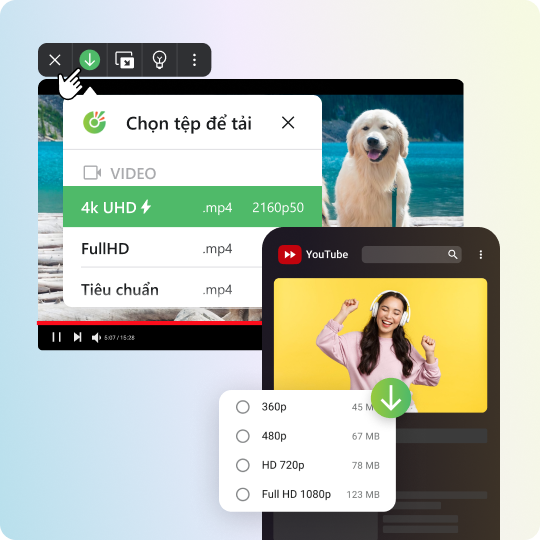
Tải video YouTube
Thanh đa phương tiện sẽ tự động xuất hiện bên trên tệp video có thể tải khi bạn truy cập YouTube hoặc trang web bất kỳ. Cốc Cốc hỗ trợ tải video trên YouTube về điện thoại Android và máy tính trong một lần nhấp chuột!

Ghim video YouTube
Ghim video ở cửa sổ nhỏ trên màn hình để tiếp tục xem khi chuyển sang tab khác. Vừa xem video YouTube vừa nhắn tin, chơi game trên máy tính siêu tiện lợi!
Tính năng YouTube Premium miễn phí trên điện thoại
Các tính năng dành riêng cho trình duyệt di động iOS & Android

Tải video YouTube về điện thoại Android
Tải video trên YouTube miễn phí về điện thoại Android. Để "mở khóa" tính năng, bạn hãy chọn tiếng Việt làm ngôn ngữ mặc định của trình duyệt, truy cập 10 link YouTube bất kỳ và khởi động lại app nhé!

Nghe nhạc YouTube tắt màn hình
Tắt màn hình nhưng vẫn muốn nghe nhạc? Chỉ cần nhấn biểu tượng Ghim video và khóa màn hình để nghe nhạc YouTube tắt màn hình miễn phí.
Tính năng YouTube Premium miễn phí trên máy tính
Các tính năng dành riêng cho trình duyệt máy tính
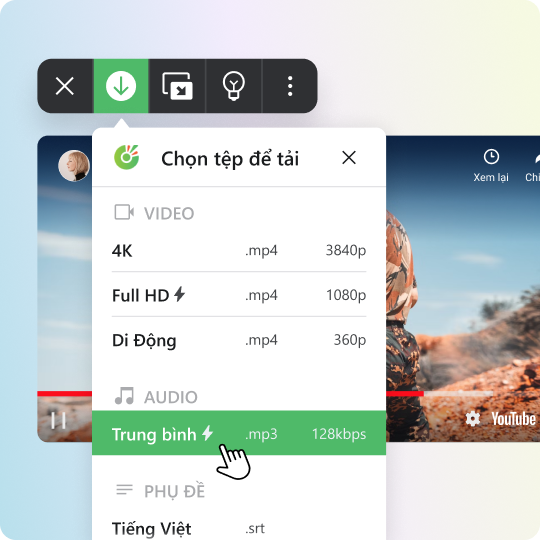
Tải video YouTube MP3
Không chỉ tải video thông thường, bạn còn có thể tải video YouTube định dạng mp3, phụ đề (nếu có) hoàn toàn miễn phí.

Tắt ánh sáng xung quanh video
"Tắt đèn" khi xem YouTube tạo trải nghiệm như rạp chiếu phim, giúp bạn tập trung vào nội dung yêu thích mà không cần mở video toàn màn hình.

Tải trình duyệt Cốc Cốc ngay để
Nâng tầm trải nghiệm xem YouTube
Các câu hỏi thường gặp
Tính năng YouTube trên trình duyệt Cốc Cốc có miễn phí không?
Các tính năng hỗ trợ liên quan tới YouTube trên trình duyệt Cốc Cốc là hoàn toàn miễn phí, bao gồm:
- Chặn quảng cáo YouTube tự động
- Ghim video YouTube ở cửa sổ nổi trên màn hình
- Giảm ánh sáng quanh video YouTube trên máy tính
- Tải video YouTube trên điện thoại Android
- Nghe nhạc YouTube tắt màn hình, nghe nhạc dưới nền trên điện thoại
- Chặn quảng cáo YouTube tự động
- Ghim video YouTube ở cửa sổ nổi trên màn hình
- Giảm ánh sáng quanh video YouTube trên máy tính
- Tải video YouTube trên điện thoại Android
- Nghe nhạc YouTube tắt màn hình, nghe nhạc dưới nền trên điện thoại
Cách chặn quảng cáo trên YouTube?
Tính năng Chặn quảng cáo được kích hoạt tự động khi bạn lần đầu sử dụng trình duyệt Cốc Cốc. Để bật lại tính năng Chặn quảng cáo, bạn hãy thực hiện các thao tác sau:
Trên máy tính
- Mở Trình duyệt Cốc Cốc
- Nhấn biểu tượng Menu (☰) ở góc phải phía trên màn hình > Cài đặt
- Tìm và truy cập trang Chặn quảng cáo > Bật Chặn quảng cáo
Trên điện thoại
- Mở ứng dụng Trình duyệt Cốc Cốc
- Nhấp biểu tượng Cài đặt (Bánh răng) ở góc phải phía trên màn hình > Chặn quảng cáo
- Bật Chặn quảng cáo
Trên máy tính
- Mở Trình duyệt Cốc Cốc
- Nhấn biểu tượng Menu (☰) ở góc phải phía trên màn hình > Cài đặt
- Tìm và truy cập trang Chặn quảng cáo > Bật Chặn quảng cáo
Trên điện thoại
- Mở ứng dụng Trình duyệt Cốc Cốc
- Nhấp biểu tượng Cài đặt (Bánh răng) ở góc phải phía trên màn hình > Chặn quảng cáo
- Bật Chặn quảng cáo
Thanh công cụ đa phương tiện là gì?
Thanh công cụ đa phương tiện (hay thanh Savior, Media panel) là một tính năng độc quyền của Cốc Cốc, được người dùng đặc biệt yêu thích nhờ khả năng hỗ trợ tải video từ web về máy tính và điện thoại dễ dàng.
Khi bạn truy cập vào các trang web chứa nhạc hoặc video, thanh công cụ đa phương tiện sẽ tự động xuất hiện trên trình phát, cho phép bạn tùy chọn cách thưởng thức nội dung theo ý muốn.
- Phiên bản máy tính: Tải nhanh, Ghim video, Tắt đèn, Tự động bỏ qua quảng cáo (hỗ trợ trên YouTube), Tải tệp về điện thoại (hỗ trợ trên YouTube).
- Phiên bản di động: Tải nhanh, Ghim video, Nghe nhạc tắt màn hình, Chế độ phim ảnh.
Lưu ý:
- Tùy vào trang web bạn đang truy cập và phiên bản trình duyệt, các tính năng được hỗ trợ có thể thay đổi.
- Bạn có thể cần thực hiện một số thao tác để "mở khóa" các tính năng "ẩn".
Xem thêm bài viết Thanh công cụ đa phương tiện là gì? Cách tải video bằng trình duyệt Cốc Cốc.
Khi bạn truy cập vào các trang web chứa nhạc hoặc video, thanh công cụ đa phương tiện sẽ tự động xuất hiện trên trình phát, cho phép bạn tùy chọn cách thưởng thức nội dung theo ý muốn.
- Phiên bản máy tính: Tải nhanh, Ghim video, Tắt đèn, Tự động bỏ qua quảng cáo (hỗ trợ trên YouTube), Tải tệp về điện thoại (hỗ trợ trên YouTube).
- Phiên bản di động: Tải nhanh, Ghim video, Nghe nhạc tắt màn hình, Chế độ phim ảnh.
Lưu ý:
- Tùy vào trang web bạn đang truy cập và phiên bản trình duyệt, các tính năng được hỗ trợ có thể thay đổi.
- Bạn có thể cần thực hiện một số thao tác để "mở khóa" các tính năng "ẩn".
Xem thêm bài viết Thanh công cụ đa phương tiện là gì? Cách tải video bằng trình duyệt Cốc Cốc.
Cách tải video YouTube về điện thoại Android?
Trên di động Android, bạn có thể tải video về điện thoại, máy tính bảng bằng trình duyệt Cốc Cốc với các bước sau:
1. Mở Cốc Cốc và đặt ngôn ngữ trình duyệt là tiếng Việt (Menu > Cài đặt > Ngôn ngữ > Tiếng Việt).
2. Truy cập 10 link YouTube bất kỳ.
3. Thoát hoàn toàn và khởi động lại ứng dụng Cốc Cốc.
4. Mở lại youtube.com trên trình duyệt và mở video video bạn thích.
5. Nhấn nút Tải về (biểu tượng ↓) trên thanh công cụ đa phương tiện (xuất hiện trên trình phát video) hoặc trên thanh địa chỉ.
6. Chọn tệp tải về > Nhấn nút Tải về (biểu tượng ↓).
Lưu ý:
- Bạn chỉ cần thực hiện thao tác "mở khóa" tính năng tải video YouTube vào lần tải đầu tiên.
Xem thêm bài viết Tips sử dụng trình duyệt Cốc Cốc cho Android.
1. Mở Cốc Cốc và đặt ngôn ngữ trình duyệt là tiếng Việt (Menu > Cài đặt > Ngôn ngữ > Tiếng Việt).
2. Truy cập 10 link YouTube bất kỳ.
3. Thoát hoàn toàn và khởi động lại ứng dụng Cốc Cốc.
4. Mở lại youtube.com trên trình duyệt và mở video video bạn thích.
5. Nhấn nút Tải về (biểu tượng ↓) trên thanh công cụ đa phương tiện (xuất hiện trên trình phát video) hoặc trên thanh địa chỉ.
6. Chọn tệp tải về > Nhấn nút Tải về (biểu tượng ↓).
Lưu ý:
- Bạn chỉ cần thực hiện thao tác "mở khóa" tính năng tải video YouTube vào lần tải đầu tiên.
Xem thêm bài viết Tips sử dụng trình duyệt Cốc Cốc cho Android.
Cách tải video YouTube về máy tính?
Bạn có thể tải video về máy tính trực tiếp bằng trình duyệt Cốc Cốc theo các bước sau:
- Cách 1: Sử dụng thanh công cụ đa phương tiện
1. Mở Cốc Cốc và truy cập link video bạn muốn tải.
2. Nhấp vào nút Tải về (biểu tượng ↓) trên thanh công cụ đa phương tiện. Nếu không thấy thanh công cụ, bạn hãy di chuột đến trình phát để hiển thị thanh này.
3. Chọn tệp tải về mong muốn (định dạng, chất lượng).
- Cách 2: Sử dụng nút Tải về trên thanh địa chỉ
1. Mở Cốc Cốc và truy cập link video bạn muốn tải.
2. Nhấp vào nút Tải về (biểu tượng ↓) trên thanh địa chỉ.
3. Trên hộp thoại, chọn tệp tải về mong muốn (định dạng, chất lượng) > nhấp vào nút Tải về.
Lưu ý: Bạn có thể chọn Chất lượng tệp tải về ưa thích và tích vào ô Tải về sau một cú nhấp chuột. Như vậy, với tất cả các tệp video tiếp theo, bạn chỉ cần nhấn nút Tải về một lần duy nhất để tải ngay video về máy.
- Cách 1: Sử dụng thanh công cụ đa phương tiện
1. Mở Cốc Cốc và truy cập link video bạn muốn tải.
2. Nhấp vào nút Tải về (biểu tượng ↓) trên thanh công cụ đa phương tiện. Nếu không thấy thanh công cụ, bạn hãy di chuột đến trình phát để hiển thị thanh này.
3. Chọn tệp tải về mong muốn (định dạng, chất lượng).
- Cách 2: Sử dụng nút Tải về trên thanh địa chỉ
1. Mở Cốc Cốc và truy cập link video bạn muốn tải.
2. Nhấp vào nút Tải về (biểu tượng ↓) trên thanh địa chỉ.
3. Trên hộp thoại, chọn tệp tải về mong muốn (định dạng, chất lượng) > nhấp vào nút Tải về.
Lưu ý: Bạn có thể chọn Chất lượng tệp tải về ưa thích và tích vào ô Tải về sau một cú nhấp chuột. Như vậy, với tất cả các tệp video tiếp theo, bạn chỉ cần nhấn nút Tải về một lần duy nhất để tải ngay video về máy.
Cách ghim video YouTube trên điện thoại?
Để ghim video YouTube trên trình duyệt di động Cốc Cốc, bạn hãy thực hiện một trong hai cách sau:
Cách 1: Ghim video tự động
1. Nhấn biểu tượng Menu (☰).
2. Nhấp vào Cài đặt (Hình bánh răng).
3. Chọn Ghim & Phát video dưới nền và bật tính năng Tự động ghim video.
4. Truy cập vào liên kết video bạn muốn xem. Video sẽ được ghim tự động cho tất cả các lần xem sau.
Cách 2: Ghim video thủ công
1. Truy cập vào liên kết video bạn muốn xem
2. Nhấp vào biểu tượng Ghim video
Tham khảo thêm tại đây: Ghim video: Giải pháp tối ưu cho sự đa nhiệm.
Cách 1: Ghim video tự động
1. Nhấn biểu tượng Menu (☰).
2. Nhấp vào Cài đặt (Hình bánh răng).
3. Chọn Ghim & Phát video dưới nền và bật tính năng Tự động ghim video.
4. Truy cập vào liên kết video bạn muốn xem. Video sẽ được ghim tự động cho tất cả các lần xem sau.
Cách 2: Ghim video thủ công
1. Truy cập vào liên kết video bạn muốn xem
2. Nhấp vào biểu tượng Ghim video
Tham khảo thêm tại đây: Ghim video: Giải pháp tối ưu cho sự đa nhiệm.
Cách ghim video YouTube trên máy tính?
Để ghim video YouTube trên trình duyệt máy tính Cốc Cốc, bạn hãy thực hiện theo cách sau:
1. Truy cập vào liên kết video YouTube bạn muốn xem
2. Nhấp vào biểu tượng Ghim video
Tham khảo thêm tại đây: Ghim video: Giải pháp tối ưu cho sự đa nhiệm.
1. Truy cập vào liên kết video YouTube bạn muốn xem
2. Nhấp vào biểu tượng Ghim video
Tham khảo thêm tại đây: Ghim video: Giải pháp tối ưu cho sự đa nhiệm.
Cách nghe nhạc YouTube tắt màn hình?
Trình duyệt Cốc Cốc được tích hợp sẵn tính năng Nghe nhạc dưới nền, cho phép bạn nghe nhạc YouTube tắt màn hình mà không cần tải thêm ứng dụng khác.
Đối với điện thoại Android
Trên nền tảng nghe nhạc (ví dụ: SoundCloud): Truy cập website trên trình duyệt Cốc Cốc, phát nhạc và tắt màn hình.
Trên nền tảng xem video (ví dụ: YouTube):
1. Mở trình duyệt Cốc Cốc
2. Truy cập 10 video bất kỳ
3. Đóng và khởi động lại trình duyệt Cốc Cốc
4. Truy cập video yêu thích
5. Nhấn biểu tượng Nghe nhạc dưới nền (chiếc tai nghe) để nghe nhạc tắt màn hình
Đối với điện thoại iOS
Trên nền tảng nghe nhạc (ví dụ: SoundCloud): Truy cập website trên trình duyệt Cốc Cốc, phát nhạc và tắt màn hình.
Trên nền tảng xem video (ví dụ: YouTube):
1. Mở Cốc Cốc và truy cập video yêu thích.
2. Nhấn biểu tượng Ghim video trên thanh công cụ media.
3. Tắt màn hình và tiếp tục nghe nhạc.
Đối với điện thoại Android
Trên nền tảng nghe nhạc (ví dụ: SoundCloud): Truy cập website trên trình duyệt Cốc Cốc, phát nhạc và tắt màn hình.
Trên nền tảng xem video (ví dụ: YouTube):
1. Mở trình duyệt Cốc Cốc
2. Truy cập 10 video bất kỳ
3. Đóng và khởi động lại trình duyệt Cốc Cốc
4. Truy cập video yêu thích
5. Nhấn biểu tượng Nghe nhạc dưới nền (chiếc tai nghe) để nghe nhạc tắt màn hình
Đối với điện thoại iOS
Trên nền tảng nghe nhạc (ví dụ: SoundCloud): Truy cập website trên trình duyệt Cốc Cốc, phát nhạc và tắt màn hình.
Trên nền tảng xem video (ví dụ: YouTube):
1. Mở Cốc Cốc và truy cập video yêu thích.
2. Nhấn biểu tượng Ghim video trên thanh công cụ media.
3. Tắt màn hình và tiếp tục nghe nhạc.
Cách sử dụng tính năng Tắt đèn trên YouTube?
Để sử dụng tính năng Tắt đèn trên YouTube và giảm ánh sáng xung quanh video, bạn hãy thực hiện theo cách sau:
1. Truy cập vào liên kết video YouTube bạn muốn xem
2. Nhấp vào biểu tượng Tắt đèn (Bóng đèn)
1. Truy cập vào liên kết video YouTube bạn muốn xem
2. Nhấp vào biểu tượng Tắt đèn (Bóng đèn)
Tôi không thể tải video. Làm thế nào để khắc phục?
Bạn có thể không tải được video vì một số lý do sau đây:
- Thanh công cụ đa phương tiện không nhận diện được video có thể tải.
- Cốc Cốc chưa hỗ trợ tải video trên trang web mà bạn truy cập.
Để khắc phục, bạn có thể thử một số cách sau đây:
Trên máy tính
1. Tải lại trang web có video YouTube cần tải.
2. Trên máy tính, truy cập Menu trình duyệt (biểu tượng ≡) > chọn mục Cài đặt > chọn mục Tiện ích mở rộng > tìm tiện ích Tải video & audio > nhấp vào nút Chi tiết. Sau đó, kiểm tra lại các tùy chọn cài đặt.
Trên điện thoại Android
1. Tải lại trang web có video YouTube cần tải.
2. Đóng và khởi động lại ứng dụng Cốc Cốc.
3. Trên phiên bản chính thức cho Android, bạn phải thực hiện các bước “mở khóa” mới có thể tải video YouTube trực tiếp về máy. Cụ thể, bạn cần sử dụng ngôn ngữ ứng dụng là tiếng Việt và truy cập 10 link YouTube bất kỳ, sau đó thoát hoàn toàn và khởi động lại ứng dụng.
- Thanh công cụ đa phương tiện không nhận diện được video có thể tải.
- Cốc Cốc chưa hỗ trợ tải video trên trang web mà bạn truy cập.
Để khắc phục, bạn có thể thử một số cách sau đây:
Trên máy tính
1. Tải lại trang web có video YouTube cần tải.
2. Trên máy tính, truy cập Menu trình duyệt (biểu tượng ≡) > chọn mục Cài đặt > chọn mục Tiện ích mở rộng > tìm tiện ích Tải video & audio > nhấp vào nút Chi tiết. Sau đó, kiểm tra lại các tùy chọn cài đặt.
Trên điện thoại Android
1. Tải lại trang web có video YouTube cần tải.
2. Đóng và khởi động lại ứng dụng Cốc Cốc.
3. Trên phiên bản chính thức cho Android, bạn phải thực hiện các bước “mở khóa” mới có thể tải video YouTube trực tiếp về máy. Cụ thể, bạn cần sử dụng ngôn ngữ ứng dụng là tiếng Việt và truy cập 10 link YouTube bất kỳ, sau đó thoát hoàn toàn và khởi động lại ứng dụng.

Không tìm thấy câu hỏi của bạn? Vui lòng truy cập Trung tâm trợ giúp để tìm chỉ dẫn hoặc trò chuyện với Bộ phận Hỗ trợ của chúng tôi.