


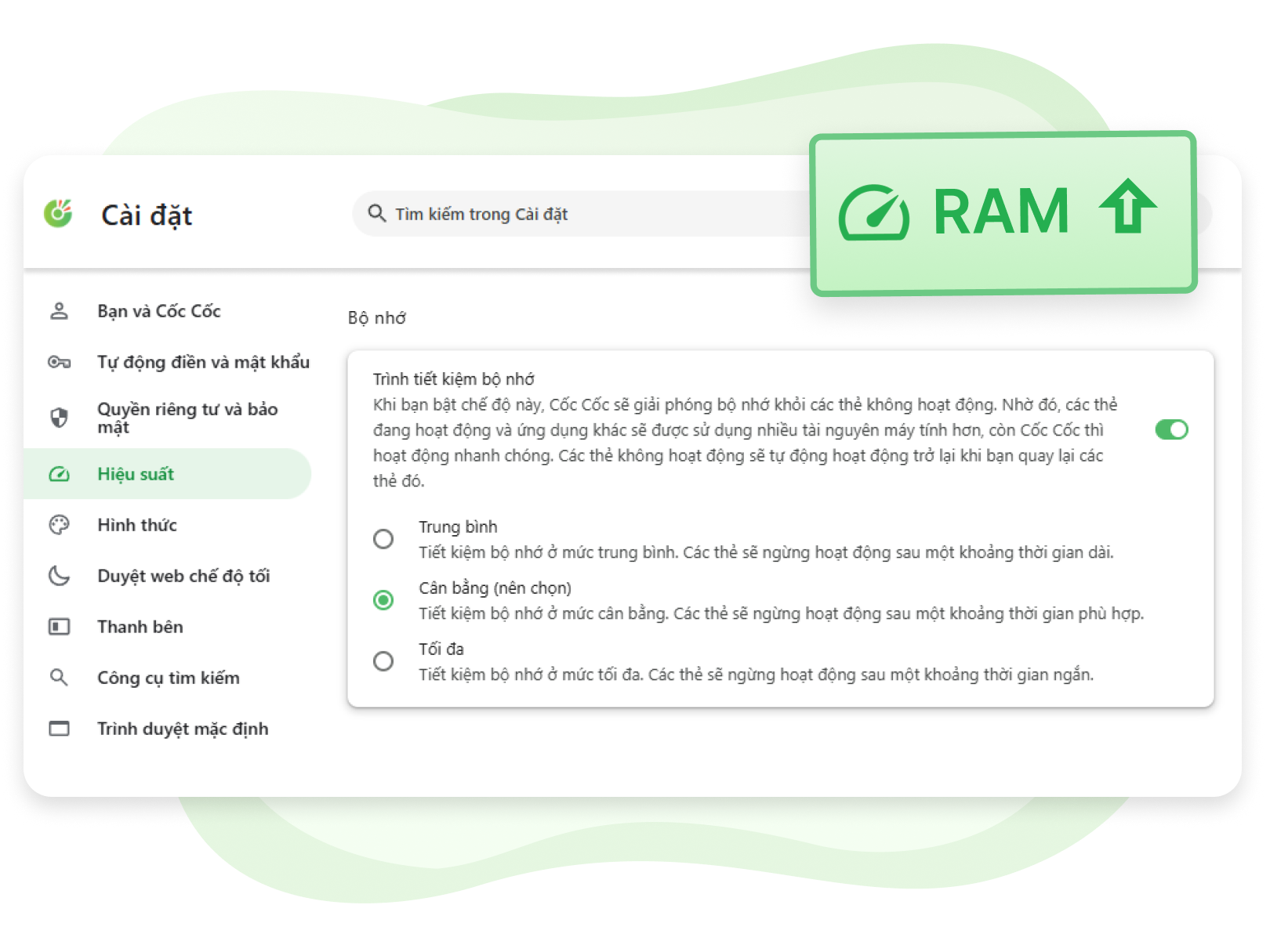
Thêm không gian cho những điều quan trọng
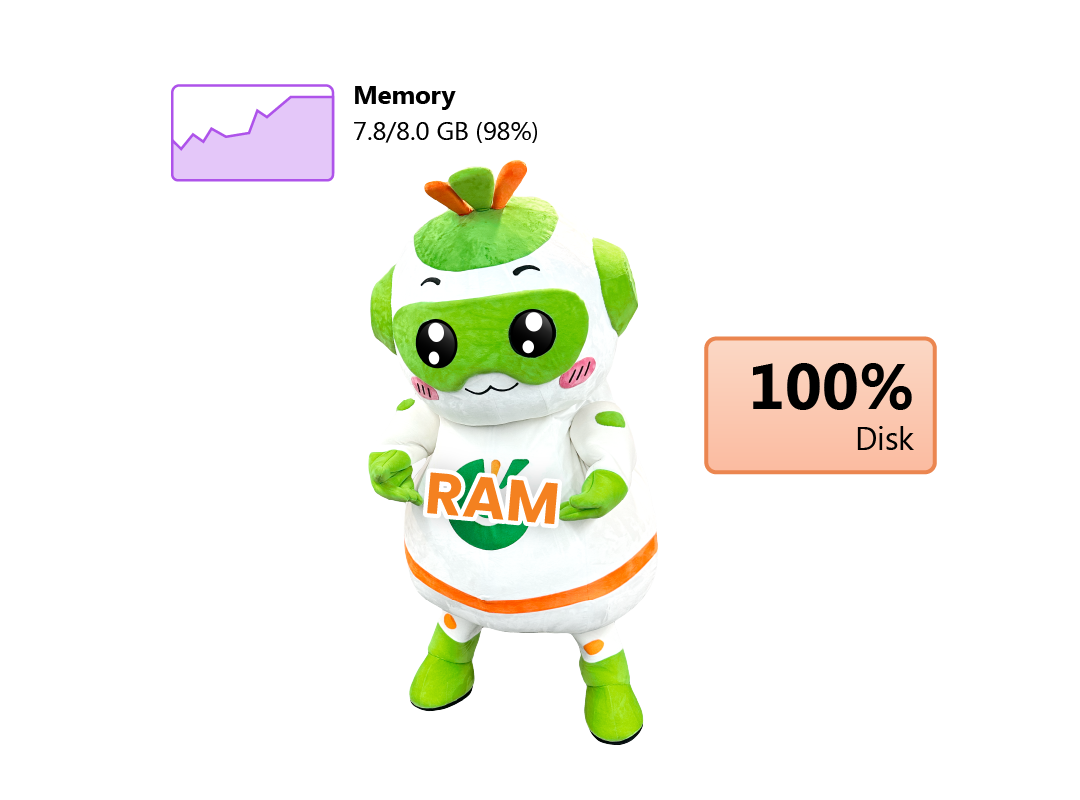
Có thật là Cốc Cốc "ăn RAM"?
Cũng không hẳn! Lượng RAM tiêu thụ còn phụ thuộc vào thói quen sử dụng, số tiện ích mở rộng, dữ liệu đồng bộ hoá và số tab bạn mở. Hơn nữa, trang web càng "xịn" thì càng nặng. Nhất là trên máy cũ hoặc cấu hình yếu, mở nhiều tab dễ gây ra giật lag. Muốn Cốc Cốc bớt "ngốn RAM", hãy bật ngay Trình tiết kiệm bộ nhớ.

Trình tiết kiệm bộ nhớ là gì?
Trình tiết kiệm bộ nhớ (hay Giải phóng bộ nhớ, Giải phóng tab) là tính năng cho phép Cốc Cốc đóng băng các tab bạn đang mở nhưng không sử dụng đến và chỉ tải lại khi bạn nhấp lại vào các tab đó, giúp tiết kiệm RAM cho máy tính.

Giải phóng bộ nhớ, tăng tốc máy tính
Trung bình, một tab có thể ngốn 50-200MB RAM. Nếu bạn mở hơn 10 tab nhưng chỉ dùng 2-3 tab, tính năng Giải phóng bộ nhớ có thể tiết kiệm đến 1GB RAM, giúp cả Cốc Cốc lẫn ứng dụng khác chạy mượt hơn.

Tải Cốc Cốc ngay hôm nay
Tiết kiệm bộ nhớ, tăng tốc nhanh mượt
Các câu hỏi thường gặp
Cách giải phóng dung lượng Cốc Cốc trên máy tính?
Để giải phóng dung lượng Cốc Cốc, bạn hãy bật Trình tiết kiệm bộ nhớ.
1. Ở trên cùng bên phải, hãy nhấp vào biểu tượng Menu trình duyệt (biểu tượng ≡).
2. Chọn Hiệu suất.
3. Tại mục Bộ nhớ, bật Trình tiết kiệm bộ nhớ.
4. Chọn chế độ Trung bình, Cân bằng hoặc Tối đa.
1. Ở trên cùng bên phải, hãy nhấp vào biểu tượng Menu trình duyệt (biểu tượng ≡).
2. Chọn Hiệu suất.
3. Tại mục Bộ nhớ, bật Trình tiết kiệm bộ nhớ.
4. Chọn chế độ Trung bình, Cân bằng hoặc Tối đa.
Tính năng Giải phóng bộ nhớ có đóng băng các tab có thay đổi chưa được lưu không?
Không. Tính năng Giải phóng bộ nhớ sẽ không đóng băng các tab có các thay đổi chưa được lưu và các tab đang phát video hoặc âm thanh.
Tính năng Giải phóng bộ nhớ có cho phép thêm trang web vào danh sách loại trừ không?
Có. Nếu bạn không muốn giải phóng bộ nhớ đối với một số tab quan trọng, bạn có thể thêm các trang web vào danh sách loại trừ. Khi đó, Cốc Cốc sẽ luôn duy trì các trang web này ở trạng thái hoạt động để đảm bảo các nội dung luôn có sẵn khi bạn cần.
Để thêm trang web vào danh sách loại trừ, bạn hãy làm theo các bước sau:
1. Ở trên cùng bên phải, hãy nhấp vào biểu tượng Menu trình duyệt (biểu tượng ≡).
2. Chọn Hiệu suất.
3. Tại mục Luôn duy trì các trang web này ở trạng thái hoạt động, chọn Thêm.
4. Chọn Thêm các trang web hiện tại hoặc Thêm trang web theo cách thủ công.
5. Chọn hoặc nhập URL trang web > nhấp vào nút Thêm.

Không tìm thấy câu hỏi của bạn?
Vui lòng truy cập Trung tâm trợ giúp để tìm chỉ dẫn hoặc trò chuyện với Bộ phận Hỗ trợ của chúng tôi.
Vui lòng truy cập Trung tâm trợ giúp để tìm chỉ dẫn hoặc trò chuyện với Bộ phận Hỗ trợ của chúng tôi.